TablePull Jetzt bei Google Play →
Rechnungs- und Kontoauszugs-PDFs in XLSX und CSV

Schluss mit dem Abtippen
von PDF-Tabellen.

TablePull liest die Tabellen in einem PDF und wandelt sie in XLSX oder CSV mit sauberen Zeilen und Spalten um. Lesen und Exportieren geschehen vollständig auf Ihrem Smartphone. Ihr PDF wird nie irgendwohin gesendet.

Kostenlos, ohne NutzungsbegrenzungOhne RegistrierungIhre PDFs verlassen Ihr Smartphone nie
→auf Ihrem Smartphone
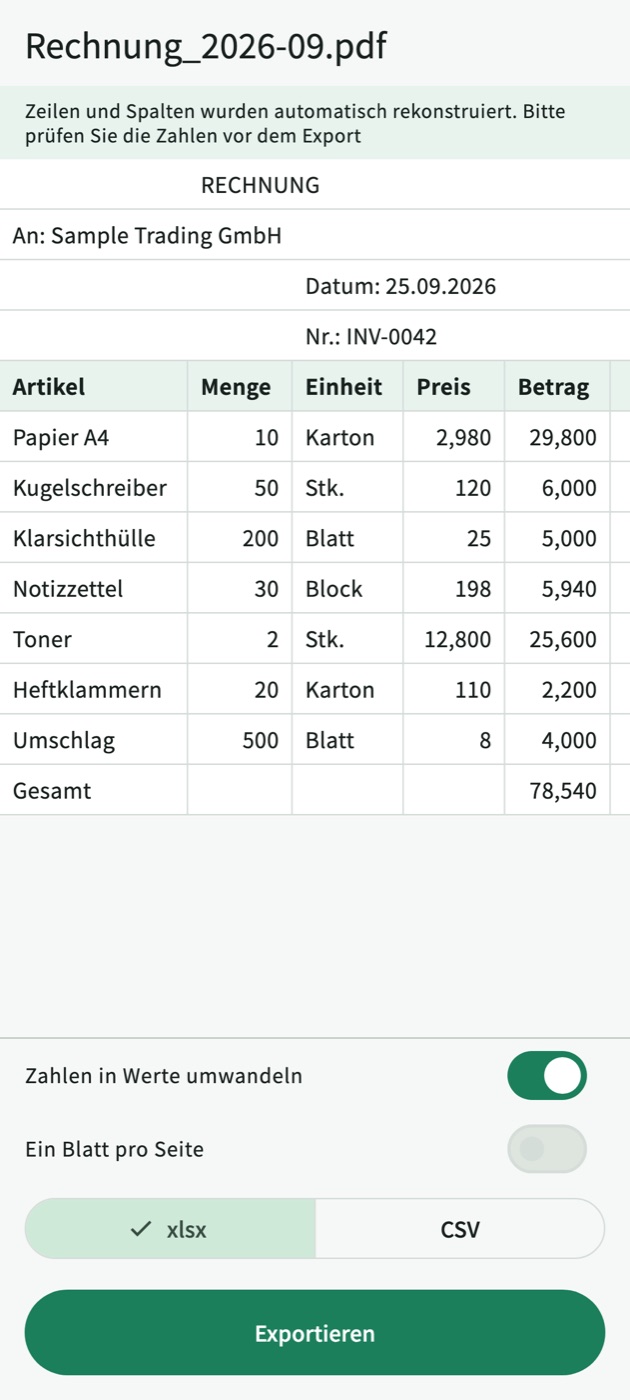
Dieselbe Rechnung, in TablePull umgewandelt: eine Tabelle mit den Spalten Artikel, Menge, Einheit, Preis und Betrag und einer Summe von 78,540
Eine Rechnung, von Anfang bis Ende

Eine Rechnung zum Monatsende.
35 Zellen, keine abgetippt.

Verfolgen Sie ein PDF eines Lieferanten bis zur fertigen Tabellenkalkulationsdatei.

SCHRITT 1
Sie trifft ein
per E-Mail von einem Lieferanten
1

Eine Rechnung mit 7 Positionen und 5 Spalten

Rechnung_2026-09.pdf. Artikel, Menge, Einheit, Preis und Betrag in 7 Zeilen. Normalerweise würden Sie das PDF daneben öffnen und 35 Zellen plus die Summe einzeln abtippen.

Wo es schiefgehtEine falsch getippte Zelle, und die Summe stimmt nicht mehr. Dann verlieren Sie noch mehr Zeit mit der Suche nach der Ursache.
SCHRITT 2
Teilen
Teilen → TablePull
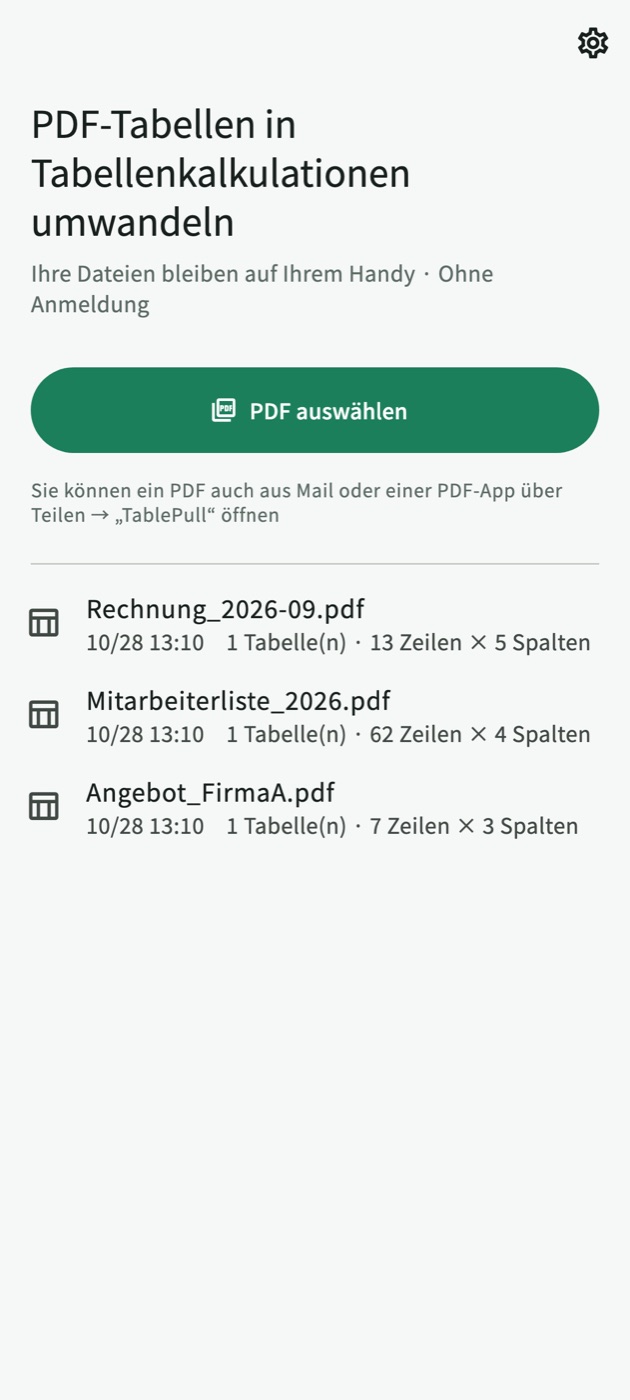
TablePull-Startbildschirm mit der Schaltfläche „PDF auswählen“ und einer Liste umgewandelter PDFs
2

Direkt aus Ihrer Mail-App übergeben

Tippen Sie in Ihrer Mail- oder PDF-App auf „Teilen“ und wählen Sie TablePull. Das Einlesen beginnt sofort. Oder öffnen Sie die App und tippen Sie auf „PDF auswählen“.

TablePull-Startbildschirm mit der Schaltfläche „PDF auswählen“ und einer Liste umgewandelter PDFs
SCHRITT 3
Es wird zur Tabelle
vor dem Export prüfen
Vorschau der umgewandelten Rechnung: 7 Positionen und eine Summe von 78,540 in einer Tabelle mit fünf Spalten
3

Als Raster aus Zeilen und Spalten sehen

TablePull baut Zeilen und Spalten anhand der Position des Texts neu auf und zeigt sie als Raster an. Empfänger, Datum und Rechnungsnummer landen in den Zeilen über der Tabelle.

Erst ansehen, dann exportierenDas Layout wird automatisch neu aufgebaut, daher dient die Vorschau dazu, die Zahlen vor dem Export zu prüfen.
Vorschau der umgewandelten Rechnung: 7 Positionen und eine Summe von 78,540 in einer Tabelle mit fünf Spalten
SCHRITT 4
Exportieren
als XLSX oder CSV
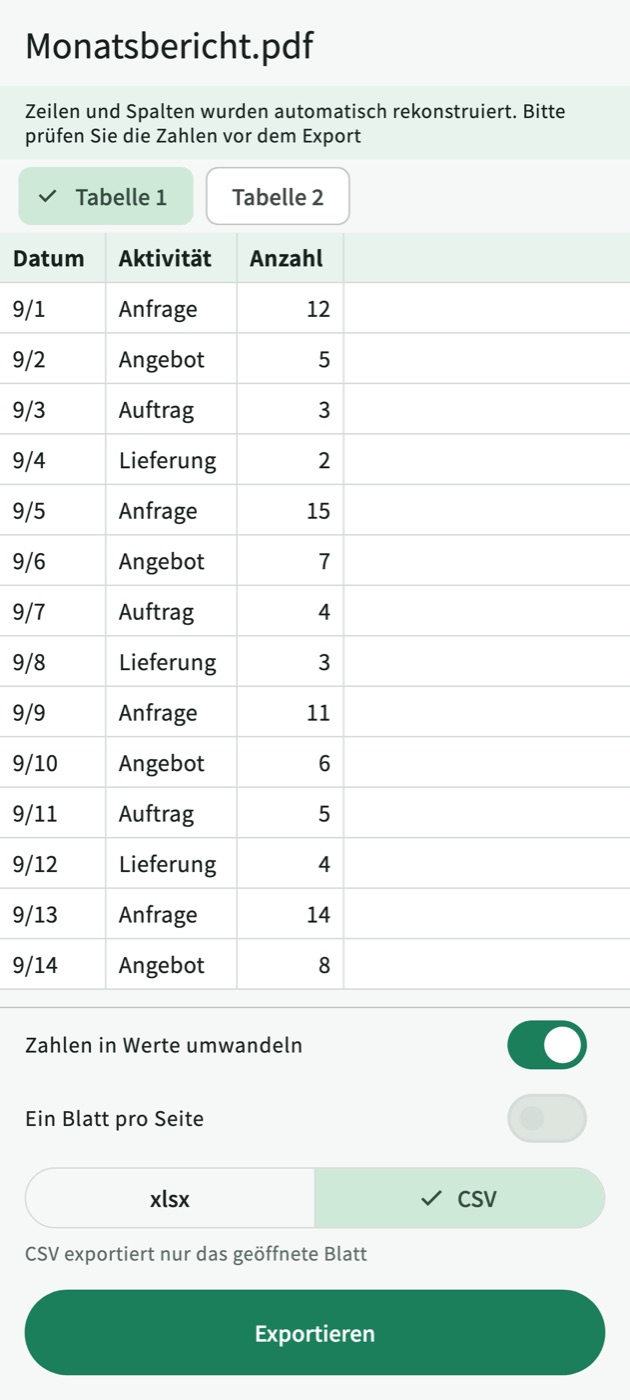
Export-Bildschirm mit ausgewähltem CSV und zwei Blättern, zwischen denen Sie wechseln können
4

Format wählen und senden

Wählen Sie ein Format und tippen Sie auf „Exportieren“, um das Teilen-Menü zu öffnen. Speichern Sie in Dateien, Drive oder per E-Mail. Ein PDF mit zwei Tabellen ergibt ein Blatt pro Tabelle.

Export-Bildschirm mit ausgewähltem CSV und zwei Blättern, zwischen denen Sie wechseln können

* Demo-Rechnung. Alle gezeigten Bildschirme stammen aus der echten TablePull-App.
Zahlen bleiben Zahlen

△1,234 wird als
-1234 exportiert.

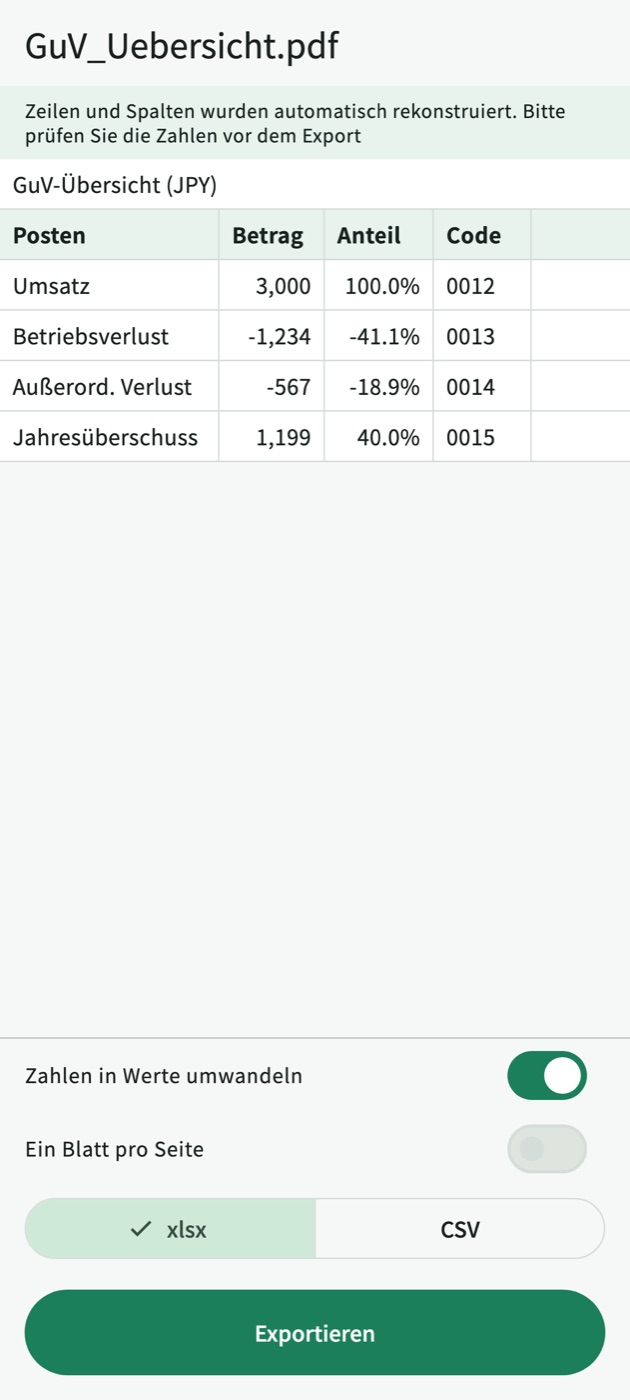
Buchhaltungs-PDFs schreiben Zahlen auf viele Arten. TablePull exportiert sie als Werte, mit denen Sie rechnen können, und behält Codes wie „0012“ als Text.

So steht es im PDFExportierte Zelle
¥3,000→3000Zahl
△1,234→-1234Zahl
(567)→-567Zahl
12.5%→0.125Zahl, angezeigt als 12.5 %
0012→0012als Text beibehalten

Um jede Zelle genau so zu behalten, wie sie geschrieben ist, schalten Sie „Zahlen in Werte umwandeln“ aus.

Vorschau einer umgewandelten Gewinn-und-Verlust-Übersicht: △1,234 wird zu -1,234, (567) wird zu -567, und der Code 0012 behält seine führenden Nullen
Anwendungsfälle

Tabellen wie diese

Sie möchten die Positionen einer PDF-Rechnung Ihres Kunden in eine Tabellenkalkulationsdatei übernehmen
Sie möchten einen Bank- oder Kreditkartenauszug (PDF) in CSV umwandeln und in Ihre Haushalts-App importieren
Sie möchten eine Listentabelle aus einem Besprechungs-PDF sortierbar zur Hand haben
Das Dokument ist vertraulich, und Sie möchten es umwandeln, ohne es auf eine Website hochzuladen
Warum auf dem Smartphone

Konverter-Websites
behalten Ihr PDF.

TablePull nimmt es nie.

Die meisten Online-Konverter laden Ihre Datei auf einen Server hoch und wandeln sie dort um. Rechnungen und Kontoauszüge enthalten aber Kundennamen, Beträge und Kontonummern. Deshalb erledigt TablePull alles, vom Einlesen bis zum Export, auf Ihrem Smartphone. Es gibt von vornherein keinen Server, der Ihr PDF entgegennehmen könnte.

Drei Versprechen

Drei Versprechen

Ihr PDF wird nicht gesendet

Einlesen, Umwandeln und Exportieren geschehen auf dem Gerät. Wir haben keinen Server. Nutzungsstatistiken enthalten nie Dateinamen oder Tabelleninhalte.

Mehrseitige Tabellen, ein Blatt

Selbst eine 3-seitige Liste mit 60 Personen wird zu einem einzigen Blatt. Wiederholte Kopfzeilen und Seitenzahlen werden entfernt. Lieber ein Blatt pro Seite? Einfach einen Schalter umlegen.

Keine Grenzen, keine Registrierung

Kostenlos, ohne Obergrenze für die Zahl der Umwandlungen. Kein Konto nötig. Es gibt Werbung (unter der Vorschau und vor dem zweiten und jedem weiteren Export). Keine In-App-Käufe.

Was nicht geht: Eingescanntes Papier und Fotos enthalten keinen Text und können daher nicht gelesen werden. Bis zu 50 Seiten und 30 MB auf einmal. Tabellen ohne Linien oder mit komplexem Layout können Spalten verschieben.

So geht's

Drei Schritte

  1. PDF öffnenTeilen → TablePull oder „PDF auswählen“ in der App. Zum ersten Mal hier? Mit „Beispiel ausprobieren“ sehen Sie ein Ergebnis, bevor Sie eine Datei wählen.
  2. Tabelle prüfenDie neu aufgebaute Tabelle erscheint als Raster. „Zahlen in Werte umwandeln“ und „Ein Blatt pro Seite“ sind Schalter.
  3. ExportierenWählen Sie XLSX oder CSV und senden Sie die Datei an Dateien, Drive oder per E-Mail.
Q & A

Häufig gestellte Fragen

Welche PDFs werden unterstützt?

Tabellen in am Computer erstellten PDFs (PDFs, deren Text sich markieren und kopieren lässt). Von Papier eingescannte PDFs und Fotos enthalten keine Textinformationen und werden daher nicht unterstützt. Passwortgeschützte PDFs lassen sich nach Eingabe des Passworts öffnen. Bis zu 50 Seiten und 30 MB auf einmal.

Wird mein PDF irgendwohin gesendet?

Nein. Alles, vom Einlesen bis zur Umwandlung, geschieht auf Ihrem Smartphone. Wir haben dafür keine Server.

In welche Formate kann ich exportieren?

xlsx und CSV. Da die Datei im xlsx-Format vorliegt, können Sie sie in Microsoft Excel und ähnlichen Apps öffnen. Sie können wählen, ob Zahlen als numerische Werte (Standard) oder als ursprünglicher Text exportiert werden.

Sind die Ergebnisse der Umwandlung genau?

Die App ordnet den Text anhand seiner Position in der Tabelle automatisch in Zeilen und Spalten. Bei Tabellen ohne Linien oder bei komplexen Tabellen können Spalten verschoben sein. Bitte prüfen Sie die Zahlen in der Vorschau, bevor Sie exportieren.

Kostet es etwas, oder gibt es eine Begrenzung der Nutzung?

Die App ist kostenlos und ohne Begrenzung der Nutzung. Eine Registrierung ist nicht nötig. Es wird Werbung angezeigt (unten in der Vorschau und vor dem zweiten und jedem weiteren Export). Es gibt keine In-App-Käufe.

Ab Ihrer nächsten Rechnung:
kein Abtippen mehr.

Kostenlos, ohne Nutzungsbegrenzung, ohne Registrierung. Ihr PDF verlässt nie Ihr Smartphone.

Android und iOS / Ab 13 Jahren / Enthält Werbung

Google Play · App Store (bald verfügbar)