TablePull Télécharger sur Google Play →
Vos PDF de factures et de relevés, en XLSX et CSV

Fini de ressaisir
les tableaux des PDF.

TablePull lit les tableaux d'un PDF et les transforme en XLSX ou CSV, avec des lignes et des colonnes bien rangées. La lecture et l'export se font entièrement sur votre téléphone. Votre PDF n'est jamais envoyé nulle part.

Gratuit, sans limite d'utilisationSans inscriptionVos PDF ne quittent pas votre téléphone
→sur votre téléphone
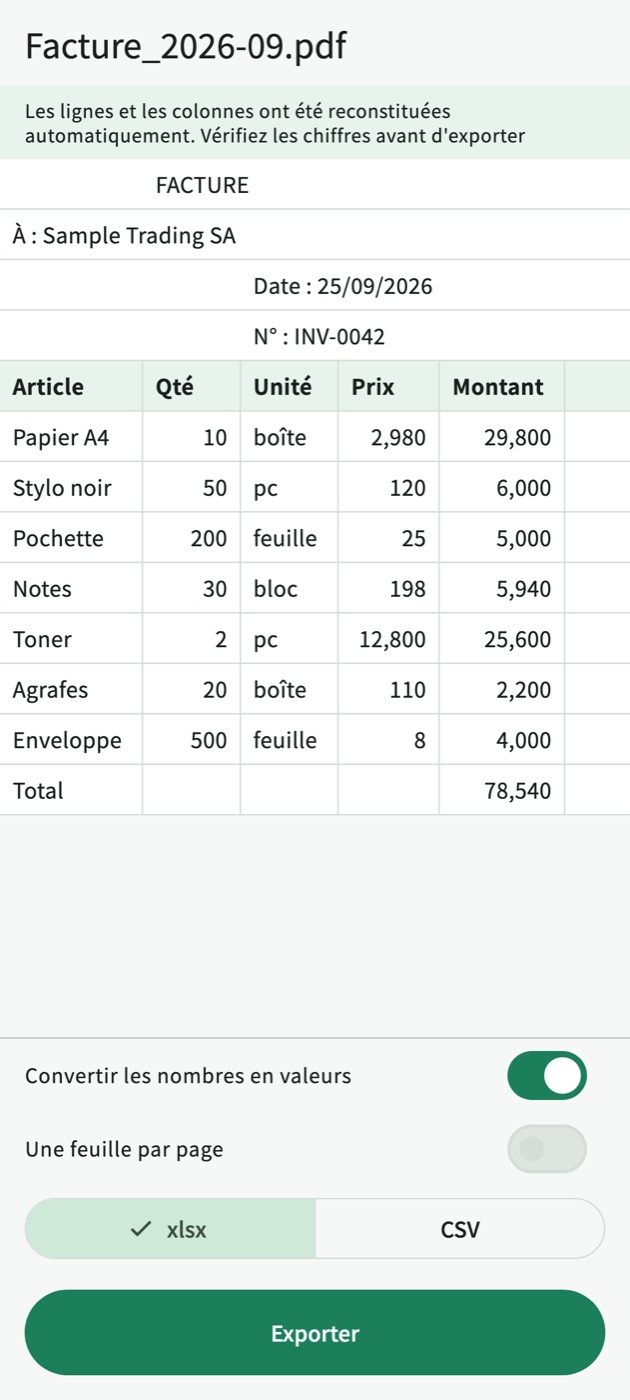
La même facture convertie dans TablePull : un tableau avec les colonnes Article, Qté, Unité, Prix et Montant, et un total de 78,540
Une facture, du début à la fin

Une facture en fin de mois.
35 cellules, aucune ressaisie.

Suivez un PDF reçu d'un fournisseur jusqu'au fichier de feuille de calcul.

ÉTAPE 1
Elle arrive
par e-mail d'un fournisseur
1

Une facture de 7 articles et 5 colonnes

Facture_2026-09.pdf. Article, Qté, Unité, Prix et Montant sur 7 lignes. Normalement, vous ouvririez le PDF à côté et ressaisiriez une à une 35 cellules plus le total.

Là où ça se gâteUne seule cellule mal saisie et le total ne tombe plus juste. Vous perdez alors encore du temps à trouver laquelle.
ÉTAPE 2
Partagez-la
Partager → TablePull
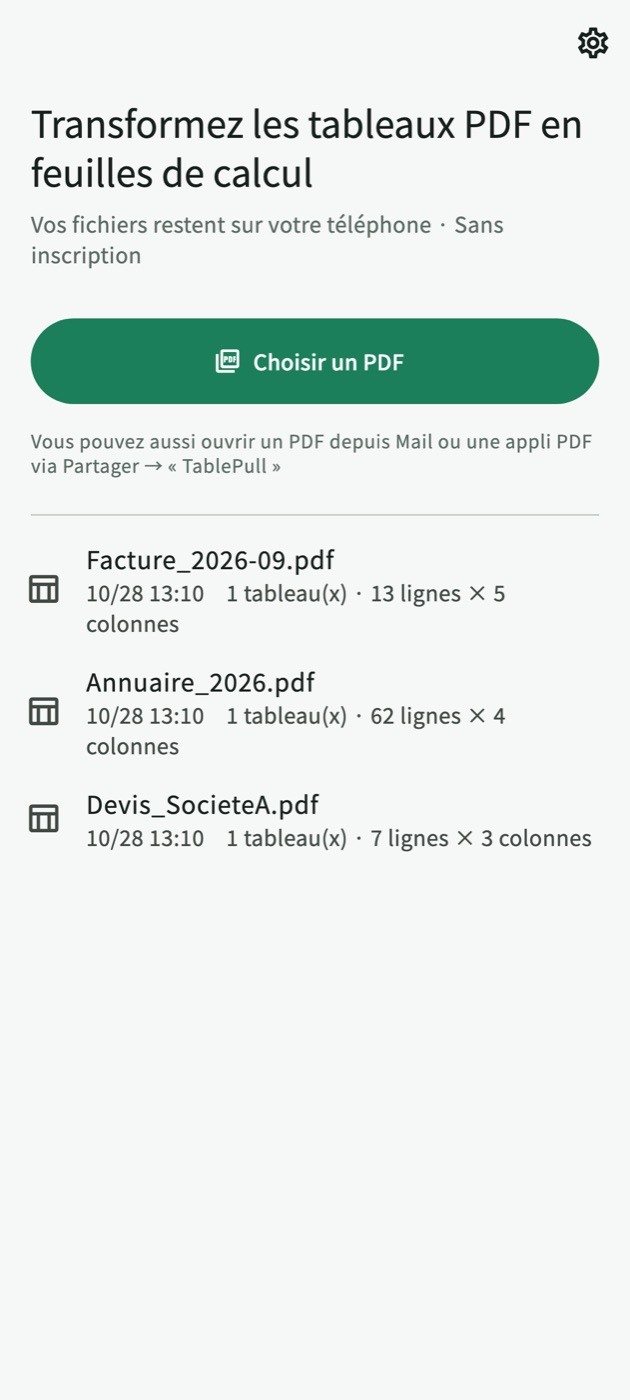
L'écran d'accueil de TablePull avec un bouton « Choisir un PDF » et la liste des PDF convertis
2

Transmettez-la directement depuis votre messagerie

Appuyez sur Partager dans votre messagerie ou votre application PDF et choisissez TablePull. La lecture démarre aussitôt. Ou ouvrez l'application et appuyez sur « Choisir un PDF ».

L'écran d'accueil de TablePull avec un bouton « Choisir un PDF » et la liste des PDF convertis
ÉTAPE 3
Elle devient un tableau
vérifiez avant d'exporter
Aperçu de la facture convertie : 7 articles et un total de 78,540 dans un tableau à cinq colonnes
3

Voyez-la sous forme de grille de lignes et de colonnes

TablePull reconstruit les lignes et les colonnes d'après la position du texte et les affiche sous forme de grille. Le destinataire, la date et le numéro de facture se retrouvent dans les lignes au-dessus du tableau.

Regardez d'abord, exportez ensuiteLa mise en page est reconstruite automatiquement : l'aperçu est là pour vous permettre de vérifier les chiffres avant d'exporter.
Aperçu de la facture convertie : 7 articles et un total de 78,540 dans un tableau à cinq colonnes
ÉTAPE 4
Exportez
en XLSX ou CSV
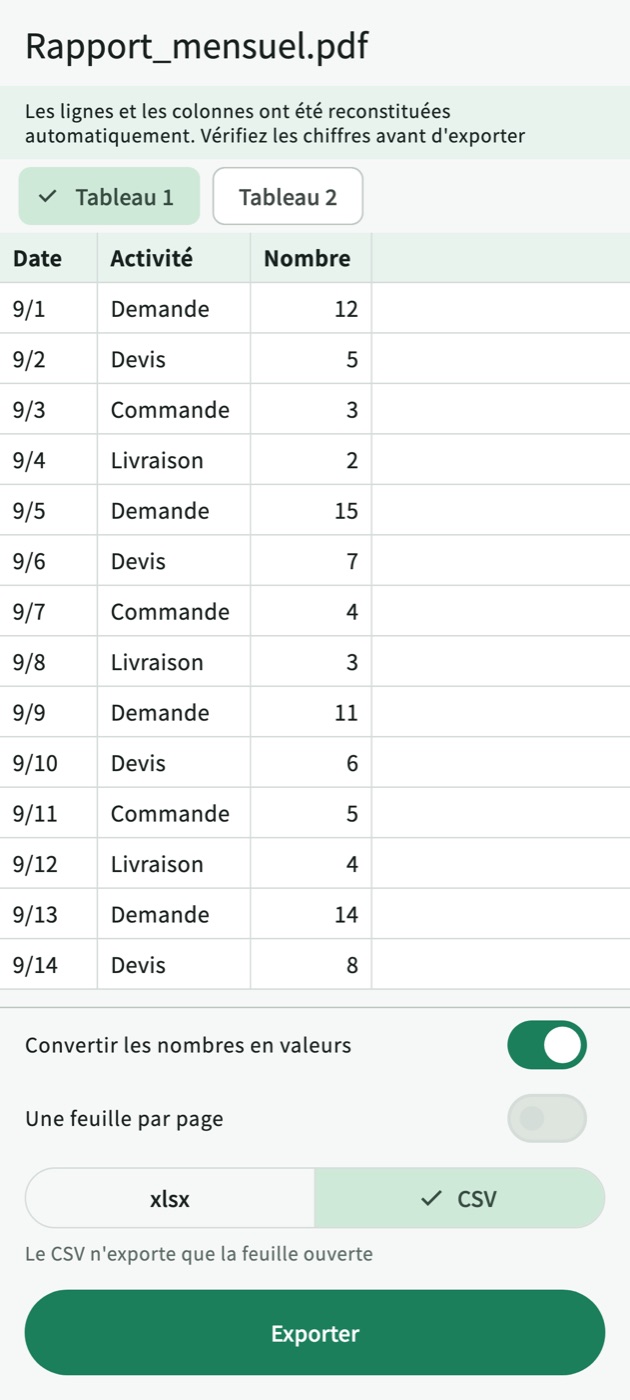
Écran d'export avec CSV sélectionné et deux feuilles entre lesquelles basculer
4

Choisissez un format et envoyez

Choisissez un format et appuyez sur « Exporter » pour ouvrir la feuille de partage. Enregistrez dans Fichiers, Drive ou par e-mail. Un PDF contenant deux tableaux donne une feuille par tableau.

Écran d'export avec CSV sélectionné et deux feuilles entre lesquelles basculer

* Facture de démonstration. Tous les écrans présentés sont ceux de la vraie application TablePull.
Les nombres restent des nombres

△1,234 est exporté
comme -1234.

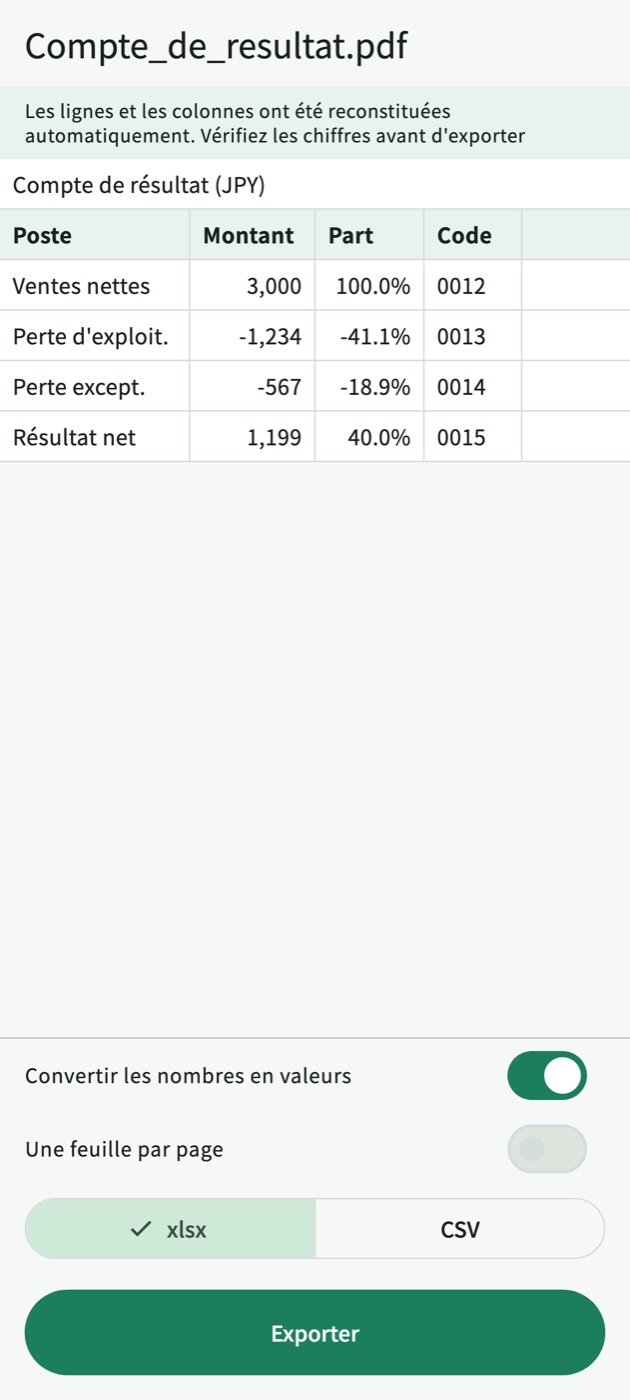
Les PDF comptables écrivent les nombres de bien des façons. TablePull les exporte sous forme de valeurs que vous pouvez additionner, et conserve en texte les codes comme « 0012 ».

Écrit dans le PDFCellule exportée
¥3,000→3000nombre
△1,234→-1234nombre
(567)→-567nombre
12.5%→0.125nombre, affiché 12.5 %
0012→0012conservé en texte

Pour conserver chaque cellule exactement comme écrite, désactivez « Convertir les nombres en valeurs ».

Aperçu d'un résumé de compte de résultat converti : △1,234 devient -1,234, (567) devient -567 et le code 0012 conserve ses zéros initiaux
Cas d'usage

Des tableaux comme ceux-ci

Vous voulez reporter dans un fichier de feuille de calcul les lignes d'une facture PDF envoyée par un client
Vous voulez transformer un relevé bancaire ou de carte de crédit (PDF) en CSV pour l'importer dans votre application de budget
Vous voulez garder sous la main, sous une forme triable, un tableau de liste issu d'un PDF de réunion
Le document est confidentiel et vous voulez le convertir sans le téléverser sur un site web
Pourquoi sur votre téléphone

Les sites de conversion
gardent votre PDF.

TablePull ne le prend jamais.

La plupart des convertisseurs en ligne envoient votre fichier sur un serveur et le convertissent là-bas. Or les factures et relevés contiennent des noms de clients, des montants et des numéros de compte. C'est pourquoi TablePull fait tout, de la lecture à l'export, sur votre téléphone. Il n'y a tout simplement aucun serveur pour recevoir votre PDF.

Trois engagements

Trois engagements

Votre PDF n'est pas envoyé

La lecture, la conversion et l'export se font sur l'appareil. Nous n'avons pas de serveur. Les statistiques d'usage n'incluent jamais les noms de fichiers ni le contenu des tableaux.

Tableaux multipages, une seule feuille

Même une liste de 60 personnes sur 3 pages devient une seule feuille. Les en-têtes répétés et les numéros de page sont retirés. Une feuille par page ? Il suffit d'activer une option.

Sans limite, sans inscription

Gratuit, sans plafond de conversions. Aucun compte nécessaire. Il y a des publicités (sous l'aperçu et avant le deuxième export et les suivants). Aucun achat intégré.

Ce qu'il ne sait pas faire : le papier numérisé et les photos ne contiennent pas de texte et ne peuvent donc pas être lus. Jusqu'à 50 pages et 30 Mo à la fois. Les tableaux sans traits ou à la mise en page complexe peuvent décaler des colonnes.

Mode d'emploi

Trois étapes

  1. Ouvrez un PDFPartager → TablePull, ou « Choisir un PDF » dans l'application. Première fois ? « Essayer un exemple » vous montre un résultat avant de choisir un fichier.
  2. Vérifiez le tableauLe tableau reconstruit apparaît sous forme de grille. « Convertir les nombres en valeurs » et « Une feuille par page » sont des interrupteurs.
  3. ExportezChoisissez XLSX ou CSV et envoyez-le vers Fichiers, Drive ou par e-mail.
Q & A

Questions fréquentes

Quels types de PDF sont pris en charge ?

Les tableaux des PDF créés sur ordinateur (des PDF dont on peut sélectionner et copier le texte). Les PDF numérisés à partir de papier et les photos ne contiennent aucune information textuelle : ils ne sont donc pas pris en charge. Les PDF protégés par mot de passe s'ouvrent en saisissant le mot de passe. Jusqu'à 50 pages et 30 Mo à la fois.

Mon PDF est-il envoyé quelque part ?

Non. Tout, de la lecture à la conversion, se passe sur votre téléphone. Nous n'avons pas de serveur pour cela.

Dans quels formats puis-je exporter ?

xlsx et CSV. Le fichier étant au format xlsx, vous pouvez l'ouvrir dans Microsoft Excel et dans des applications similaires. Vous pouvez choisir d'exporter les nombres sous forme de valeurs numériques (par défaut) ou de texte d'origine.

Les résultats de la conversion sont-ils exacts ?

L'application réorganise automatiquement le texte en lignes et en colonnes selon sa position dans le tableau. Dans les tableaux sans traits ou complexes, des colonnes peuvent être décalées. Veuillez vérifier les chiffres dans l'aperçu avant d'exporter.

Est-ce payant ou limité en nombre d'utilisations ?

C'est gratuit, sans limite d'utilisation. Aucune inscription n'est nécessaire. Des publicités s'affichent (en bas de l'écran d'aperçu et avant le deuxième export et les suivants). Il n'y a aucun achat intégré.

À partir de votre prochaine facture,
fini la ressaisie.

Gratuit, sans limite d'utilisation, sans inscription. Votre PDF ne quitte jamais votre téléphone.

Android et iOS / Dès 13 ans / Contient des publicités

Google Play · App Store (bientôt disponible)