TablePull Consíguela en Google Play →
PDF de facturas y extractos, a XLSX y CSV

Deja de reescribir
las tablas de los PDF.

TablePull lee las tablas de un PDF y las convierte en XLSX o CSV con filas y columnas ordenadas. La lectura y la exportación se hacen íntegramente en tu teléfono. Tu PDF no se envía nunca a ningún sitio.

Gratis, sin límite de usoSin registroTus PDF no salen de tu teléfono
→en tu teléfono
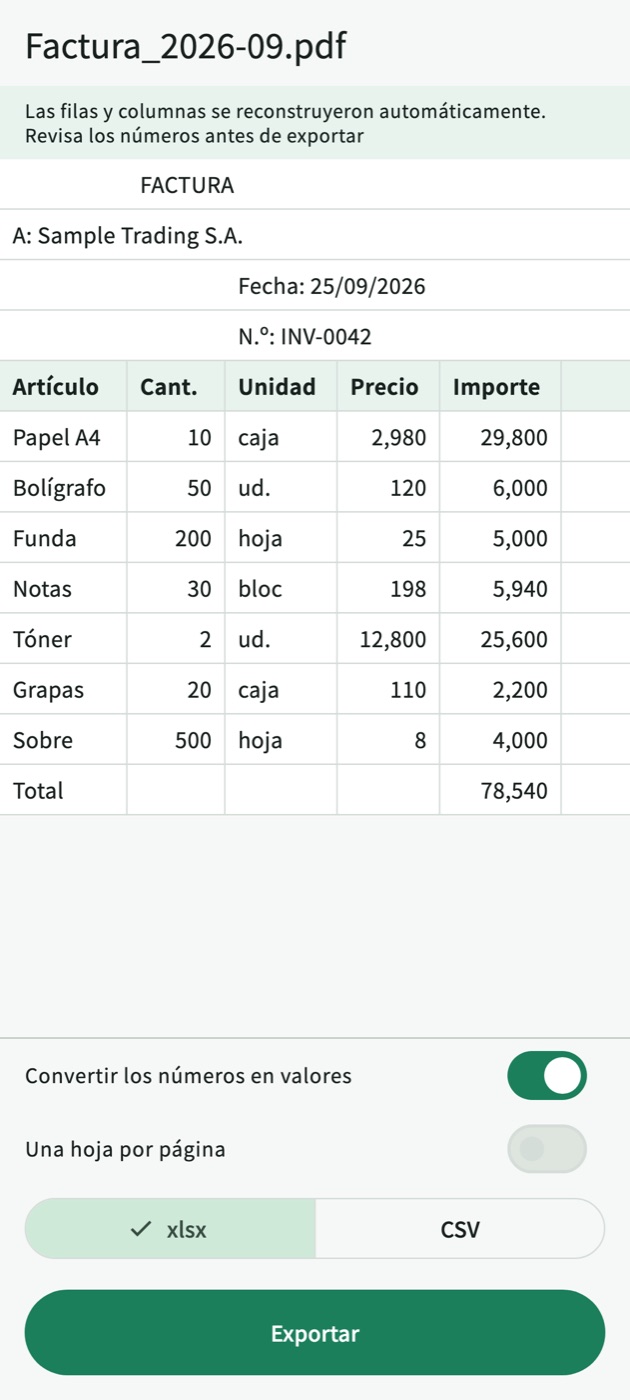
La misma factura convertida en TablePull: una tabla con las columnas Artículo, Cant., Unidad, Precio e Importe y un total de 78,540
Una factura, de principio a fin

Una factura a fin de mes.
35 celdas, ninguna reescrita.

Sigue un PDF de un proveedor hasta el archivo de hoja de cálculo.

PASO 1
Llega
por correo de un proveedor
1

Una factura con 7 artículos y 5 columnas

Factura_2026-09.pdf. Artículo, Cant., Unidad, Precio e Importe en 7 filas. Lo normal sería abrir el PDF al lado y reescribir una a una 35 celdas más el total.

Dónde se tuerceUna sola celda mal escrita y el total deja de cuadrar. Luego pierdes aún más tiempo buscando cuál es.
PASO 2
Compártela
Compartir → TablePull
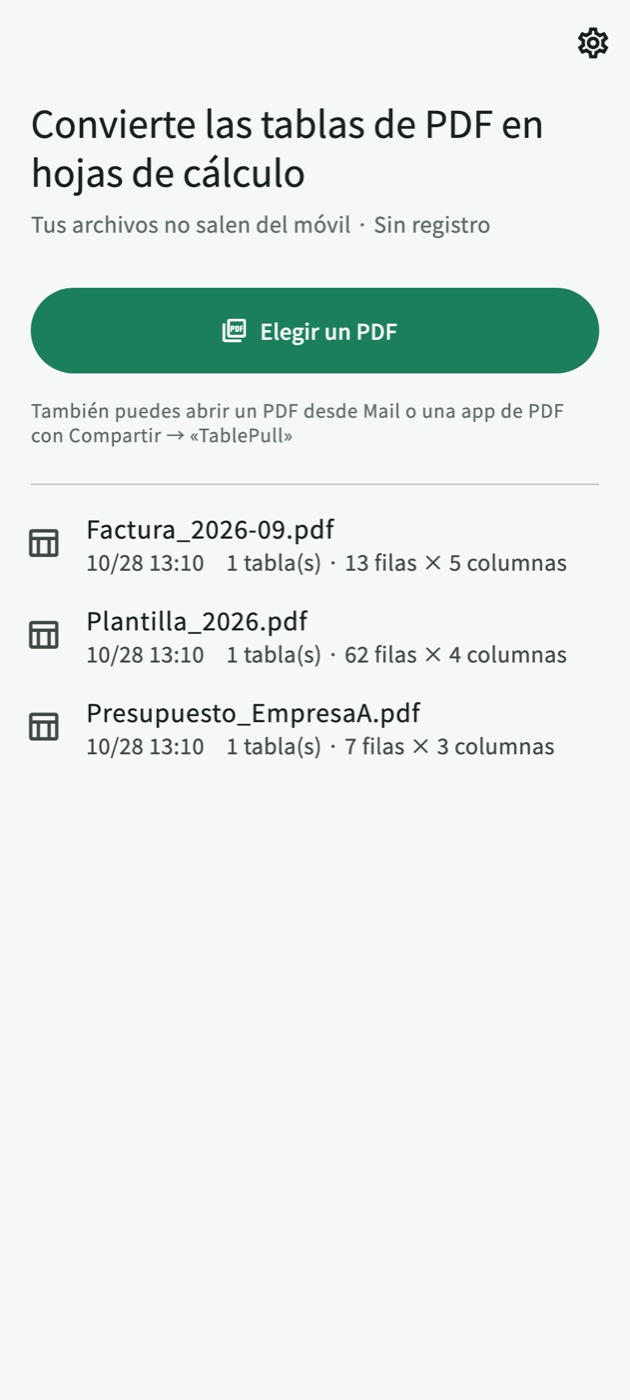
Pantalla de inicio de TablePull con un botón «Elegir un PDF» y una lista de PDF convertidos
2

Pásala directamente desde tu correo

Toca Compartir en tu app de correo o de PDF y elige TablePull. La lectura empieza enseguida. O abre la aplicación y toca «Elegir un PDF».

Pantalla de inicio de TablePull con un botón «Elegir un PDF» y una lista de PDF convertidos
PASO 3
Se convierte en una tabla
comprueba antes de exportar
Vista previa de la factura convertida: 7 artículos y un total de 78,540 en una tabla de cinco columnas
3

Velo como una cuadrícula de filas y columnas

TablePull reconstruye las filas y columnas a partir de la posición del texto y las muestra como una cuadrícula. El destinatario, la fecha y el número de factura quedan en las filas situadas encima de la tabla.

Primero mira, luego exportaLa disposición se reconstruye automáticamente, así que la vista previa sirve para comprobar las cifras antes de exportar.
Vista previa de la factura convertida: 7 artículos y un total de 78,540 en una tabla de cinco columnas
PASO 4
Exporta
como XLSX o CSV
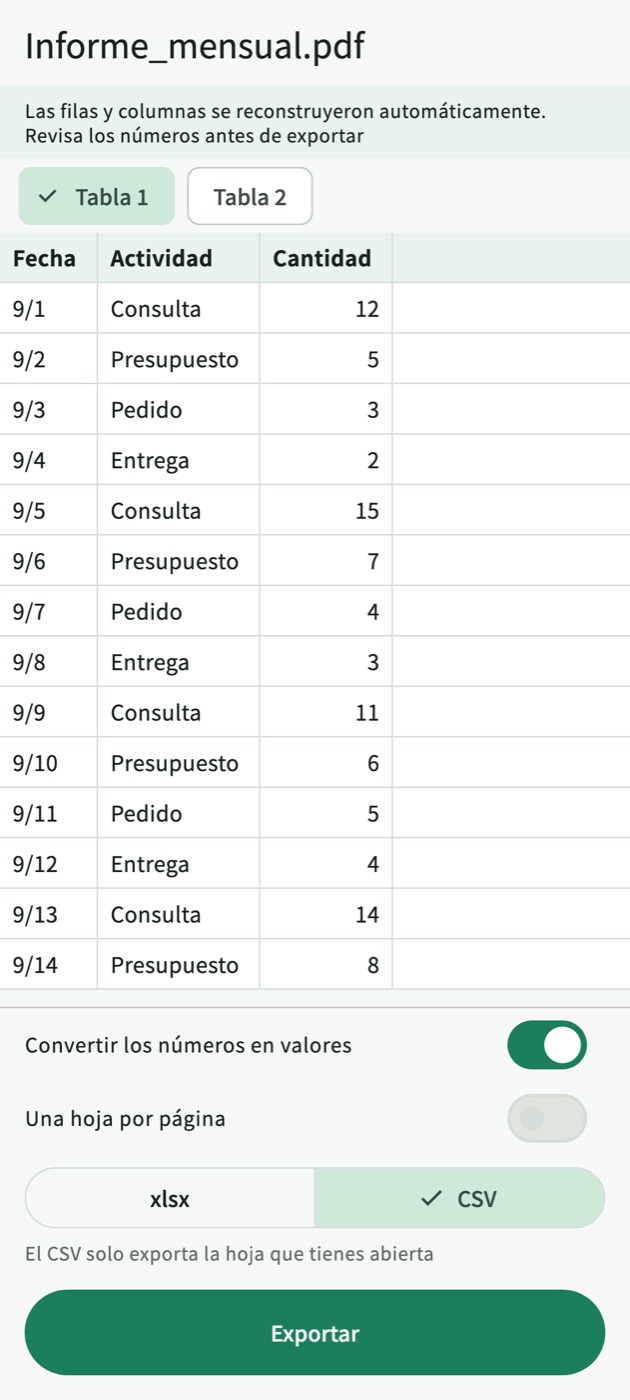
Pantalla de exportación con CSV seleccionado y dos hojas entre las que cambiar
4

Elige un formato y envíalo

Elige un formato y toca «Exportar» para abrir la hoja de compartir. Guarda en Archivos, Drive o por correo. Un PDF con dos tablas genera una hoja por tabla.

Pantalla de exportación con CSV seleccionado y dos hojas entre las que cambiar

* Factura de demostración. Todas las pantallas mostradas son de la aplicación TablePull real.
Los números siguen siendo números

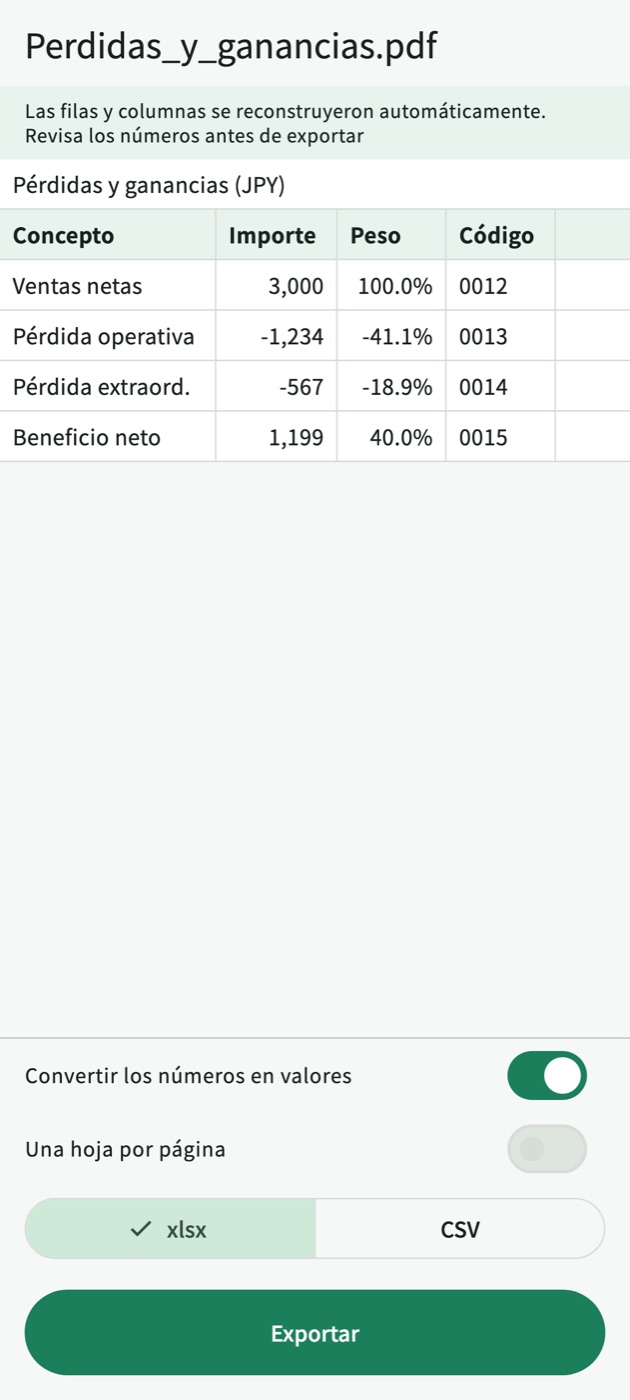
△1,234 se exporta
como -1234.

Los PDF contables escriben los números de muchas maneras. TablePull los exporta como valores que puedes sumar y conserva como texto códigos como «0012».

Escrito en el PDFCelda exportada
¥3,000→3000número
△1,234→-1234número
(567)→-567número
12.5%→0.125número, mostrado como 12.5 %
0012→0012conservado como texto

Para conservar cada celda exactamente como está escrita, desactiva «Convertir los números en valores».

Vista previa de un resumen de pérdidas y ganancias convertido: △1,234 pasa a -1,234, (567) pasa a -567 y el código 0012 conserva sus ceros iniciales
Casos de uso

Tablas como estas

Quieres pasar a un archivo de hoja de cálculo las líneas de una factura en PDF que te envió un cliente
Quieres convertir un extracto bancario o de tarjeta de crédito (PDF) en CSV e importarlo a tu aplicación de presupuestos
Quieres tener a mano, de forma ordenable, una tabla de lista de un PDF de una reunión
El documento es confidencial y quieres convertirlo sin subirlo a un sitio web
Por qué en tu teléfono

Los sitios web de conversión
se quedan con tu PDF.

TablePull nunca lo recibe.

La mayoría de los conversores en línea suben tu archivo a un servidor y lo convierten allí. Pero las facturas y los extractos contienen nombres de clientes, importes y números de cuenta. Por eso TablePull hace todo, desde la lectura hasta la exportación, en tu teléfono. No existe ningún servidor que reciba tu PDF.

Tres compromisos

Tres compromisos

Tu PDF no se envía

La lectura, la conversión y la exportación se hacen en el dispositivo. No tenemos servidor. Las estadísticas de uso nunca incluyen nombres de archivo ni el contenido de las tablas.

Tablas de varias páginas, una sola hoja

Incluso una lista de 60 personas en 3 páginas se convierte en una sola hoja. Se eliminan los encabezados repetidos y los números de página. ¿Prefieres una hoja por página? Solo hay que activar un interruptor.

Sin límites, sin registro

Gratis, sin tope de conversiones. No hace falta cuenta. Hay anuncios (debajo de la vista previa y antes de la segunda exportación y las siguientes). Sin compras dentro de la aplicación.

Lo que no puede hacer: el papel escaneado y las fotos no tienen texto y no se pueden leer. Hasta 50 páginas y 30 MB cada vez. Las tablas sin líneas o con diseños complejos pueden desplazar columnas.

Cómo se usa

Tres pasos

  1. Abre un PDFCompartir → TablePull, o «Elegir un PDF» en la aplicación. ¿Primera vez? «Probar un ejemplo» te muestra un resultado antes de elegir un archivo.
  2. Revisa la tablaLa tabla reconstruida aparece como una cuadrícula. «Convertir los números en valores» y «Una hoja por página» son interruptores.
  3. ExportaElige XLSX o CSV y envíalo a Archivos, Drive o por correo.
Q & A

Preguntas frecuentes

¿Qué tipos de PDF se admiten?

Las tablas de PDF creados en un ordenador (PDF cuyo texto se puede seleccionar y copiar). Los PDF escaneados de papel y las fotos no contienen información de texto, por lo que no se admiten. Los PDF protegidos con contraseña se abren al introducirla. Hasta 50 páginas y 30 MB cada vez.

¿Mi PDF se envía a algún sitio?

No. Todo, desde la lectura hasta la conversión, ocurre en tu teléfono. No tenemos servidores para esto.

¿A qué formatos puedo exportar?

xlsx y CSV. Como el archivo está en formato xlsx, puedes abrirlo en Microsoft Excel y aplicaciones similares. Puedes elegir exportar los números como valores numéricos (opción predeterminada) o como el texto original.

¿Son exactos los resultados de la conversión?

La aplicación reorganiza automáticamente el texto en filas y columnas según su posición en la tabla. En tablas sin líneas o complejas, las columnas pueden quedar desalineadas. Comprueba las cifras en la vista previa antes de exportar.

¿Tiene coste o límite de usos?

Es gratis y sin límite de usos. No hace falta registrarse. Se muestran anuncios (en la parte inferior de la vista previa y antes de la segunda exportación y las siguientes). No hay compras dentro de la aplicación.

Desde tu próxima factura,
sin reescribir nada.

Gratis, sin límite de uso, sin registro. Tu PDF no sale nunca de tu teléfono.

Android e iOS / Mayores de 13 años / Contiene anuncios

Google Play · App Store (próximamente)