 TablePull
STEP 1
收到
客户通过邮件发来
1
7 项明细 × 5 列的发票
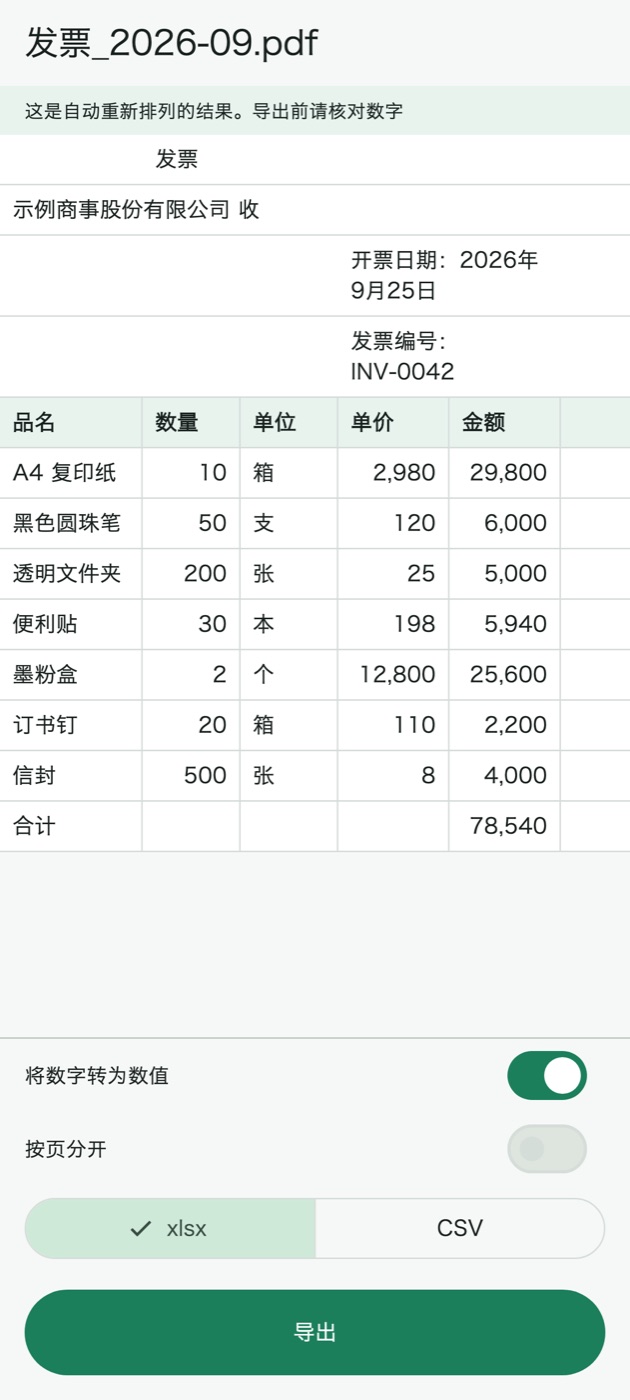
发票_2026-09.pdf。品名、数量、单位、单价、金额共 7 行。平时得把 PDF 放在旁边,把 35 个单元格和合计一个个重新输入。
容易出错的地方输错一个单元格,合计就对不上。找出错在哪里,又要花时间。
TablePull 读取 PDF 中的表格,转换成行列整齐的 xlsx 或 CSV。从读取到导出都只在手机里完成,PDF 不会发送到任何地方。
| 品名 | 数量 | 单位 | 单价 | 金额 |
|---|---|---|---|---|
| A4 复印纸 | 10 | 箱 | 2,980 | 29,800 |
| 黑色圆珠笔 | 50 | 支 | 120 | 6,000 |
| 透明文件夹 | 200 | 张 | 25 | 5,000 |
| 便利贴 | 30 | 本 | 198 | 5,940 |
| 墨粉盒 | 2 | 个 | 12,800 | 25,600 |
| 订书钉 | 20 | 箱 | 110 | 2,200 |
| 信封 | 500 | 张 | 8 | 4,000 |
| 合计 | 78,540 |
跟着一份客户发来的 PDF,看它如何变成电子表格文件。
发票_2026-09.pdf。品名、数量、单位、单价、金额共 7 行。平时得把 PDF 放在旁边,把 35 个单元格和合计一个个重新输入。

在邮件或 PDF 应用里点[共享],选择 TablePull,马上开始读取。也可以打开应用点“选择 PDF”。
根据文字的位置组成行和列,用表格显示出来。收件方、开票日期和发票编号也会放在表格上方的行里。
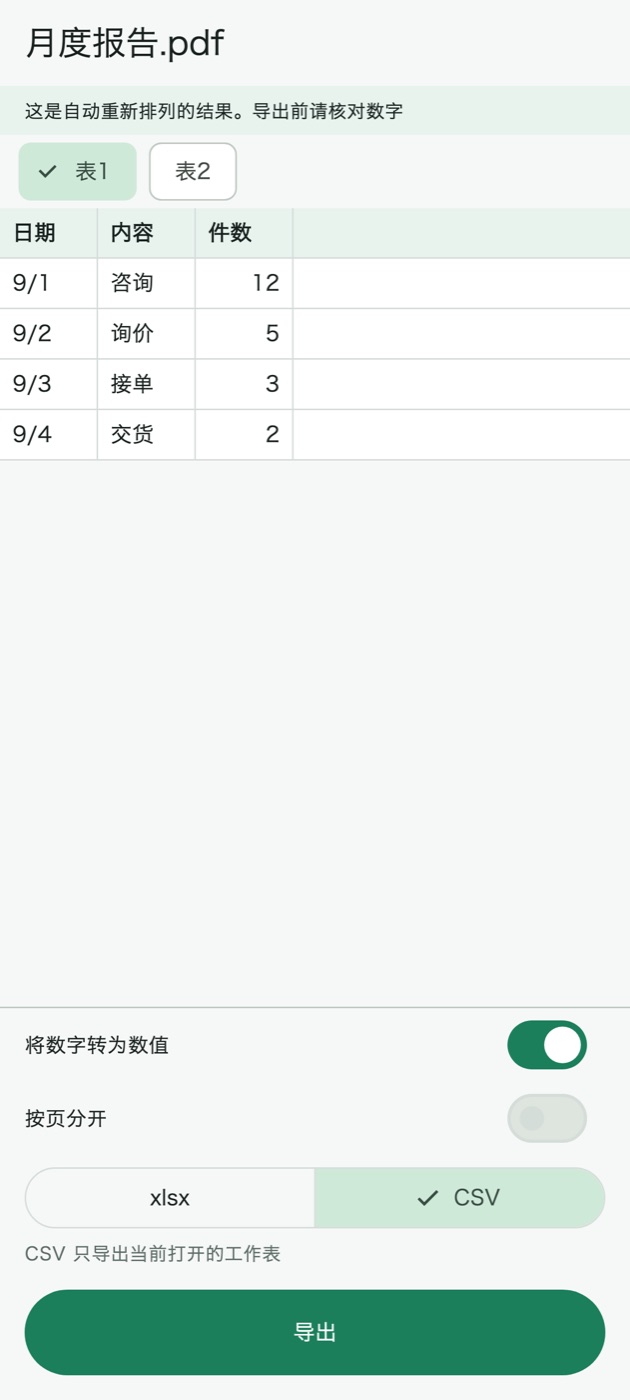
选好格式后点“导出”,会打开共享面板。直接存到文件、云盘或发邮件。有两个表格的 PDF,会按表格分成不同的工作表。
※ 演示用发票。画面均为 TablePull 的实际画面。
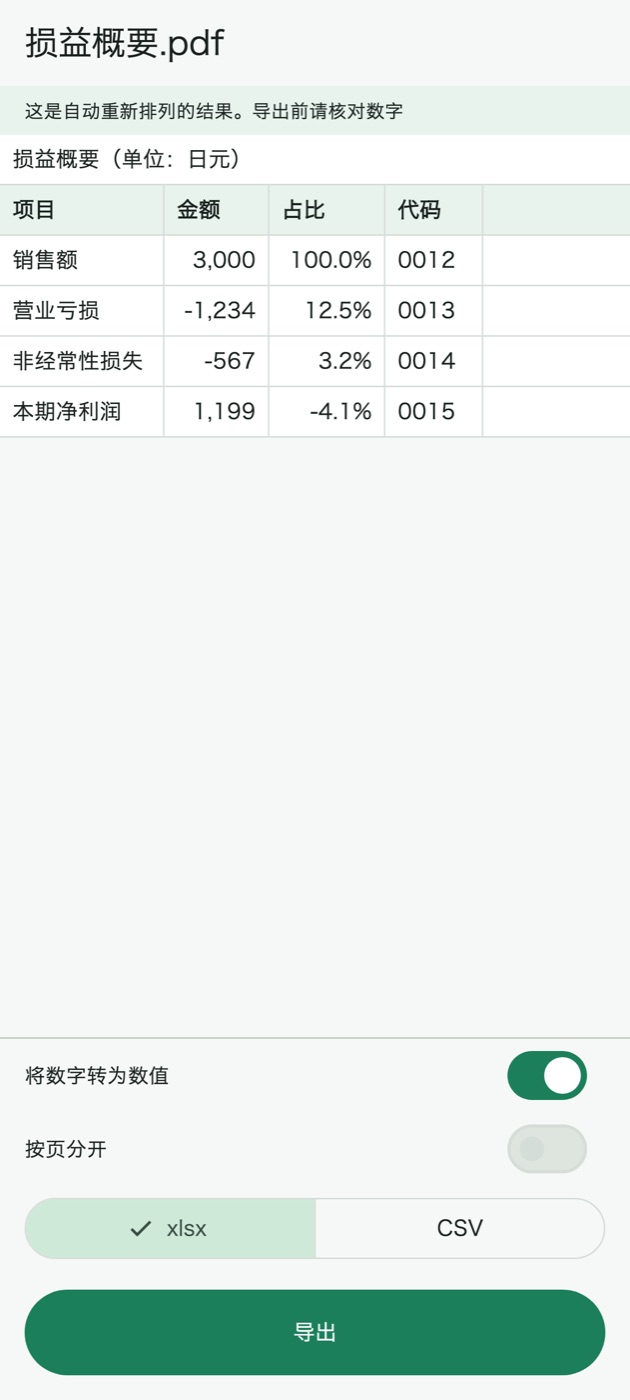
会计类 PDF 中的数字有很多种写法。TablePull 会把它们导出为可以相加的数值,而像“0012”这样的编码会保留为文字。
| PDF 中的写法 | 导出的单元格 | |
|---|---|---|
| ¥3,000 | → | 3000数值 |
| △1,234 | → | -1234数值 |
| (567) | → | -567数值 |
| 12.5% | → | 0.125数值,显示为 12.5% |
| 0012 | → | 0012保留为文字 |
想按原样导出时,关闭“将数字转为数值”即可。
TablePull 不拿走。
大多数在线转换服务都是先把文件上传到服务器再转换。可是发票和对账单上写着客户名称、金额和账号。所以 TablePull 从读取到导出都在手机里完成——根本没有接收 PDF 的服务器。
读取、转换、导出都在设备上完成。我们没有服务器。使用情况统计中也不包含文件名和表格内容。
即使是 3 页、60 人的名册,也会合并成一张工作表。每页重复的表头和页码会被去掉。想按页分开,打开一个开关即可。
免费,没有次数上限,也不需要账号。会显示广告(预览下方,以及第二次起导出之前)。没有应用内购买。
不擅长的:扫描的纸质 PDF 和照片里没有文字信息,无法读取。每次最多 50 页、30 MB。没有框线或结构复杂的表格,列可能会错位。
支持电脑生成的 PDF(可以选择、复制文字的 PDF)中的表格。扫描纸质文件生成的 PDF 和照片不含文字信息,因此不支持。带密码的 PDF 输入密码后即可打开。每次最多 50 页、30 MB。
不会。从读取到转换,全部在手机内完成。本公司没有服务器。
xlsx 和 CSV。由于是 xlsx 格式,可以用 Microsoft Excel 等软件打开。数字可以选择按数值导出(默认),或按原始文字导出。
根据表格中文字的位置,自动重新排列为行和列。没有边框线的表格或复杂的表格,列可能会错位。导出前请在预览中核对数字。
免费,也没有次数限制。无需注册。会显示广告(预览页面底部,以及第 2 次及以后导出之前)。没有应用内购买。
免费、不限次数、无需注册。PDF 不会离开你的手机。
Android / iOS · 13 岁以上 · 含广告
Google Play(即将上线) · App Store(即将上线)