 TablePull
STEP 1
도착
거래처에서 메일로
1
7개 품목 × 5열의 청구서
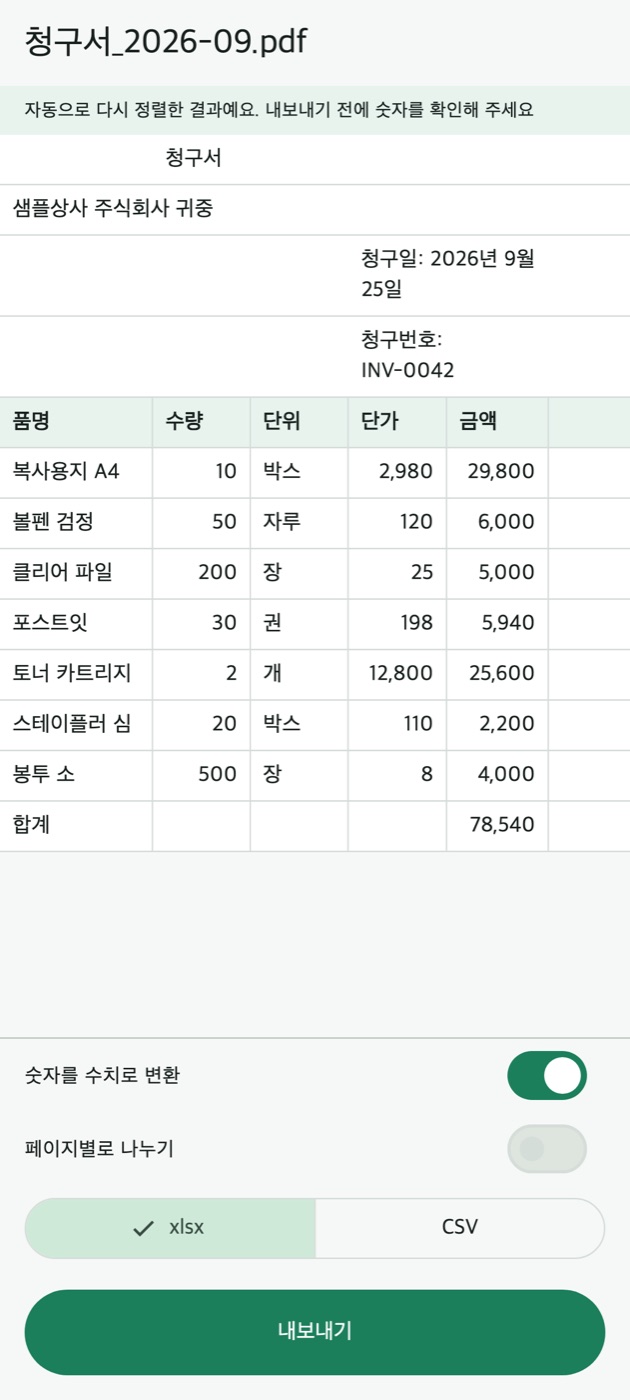
청구서_2026-09.pdf. 품명·수량·단위·단가·금액이 7행. 평소라면 PDF를 옆에 띄워 놓고 35칸과 합계를 하나씩 다시 입력했을 거예요.
여기서 막혀요한 칸만 잘못 입력해도 합계가 맞지 않아요. 어디서 틀렸는지 찾는 데 또 시간이 들어요.
TablePull은 PDF 안의 표를 읽어 행과 열이 정리된 xlsx·CSV로 만드는 앱이에요. 읽기부터 내보내기까지 휴대폰 안에서만. PDF는 어디에도 보내지 않아요.
| 품명 | 수량 | 단위 | 단가 | 금액 |
|---|---|---|---|---|
| 복사용지 A4 | 10 | 박스 | 2,980 | 29,800 |
| 볼펜 검정 | 50 | 자루 | 120 | 6,000 |
| 클리어 파일 | 200 | 장 | 25 | 5,000 |
| 포스트잇 | 30 | 권 | 198 | 5,940 |
| 토너 카트리지 | 2 | 개 | 12,800 | 25,600 |
| 스테이플러 심 | 20 | 박스 | 110 | 2,200 |
| 봉투 소 | 500 | 장 | 8 | 4,000 |
| 합계 | 78,540 |
거래처에서 받은 PDF가 스프레드시트 파일이 되기까지를 차례로 따라가 봐요.
청구서_2026-09.pdf. 품명·수량·단위·단가·금액이 7행. 평소라면 PDF를 옆에 띄워 놓고 35칸과 합계를 하나씩 다시 입력했을 거예요.
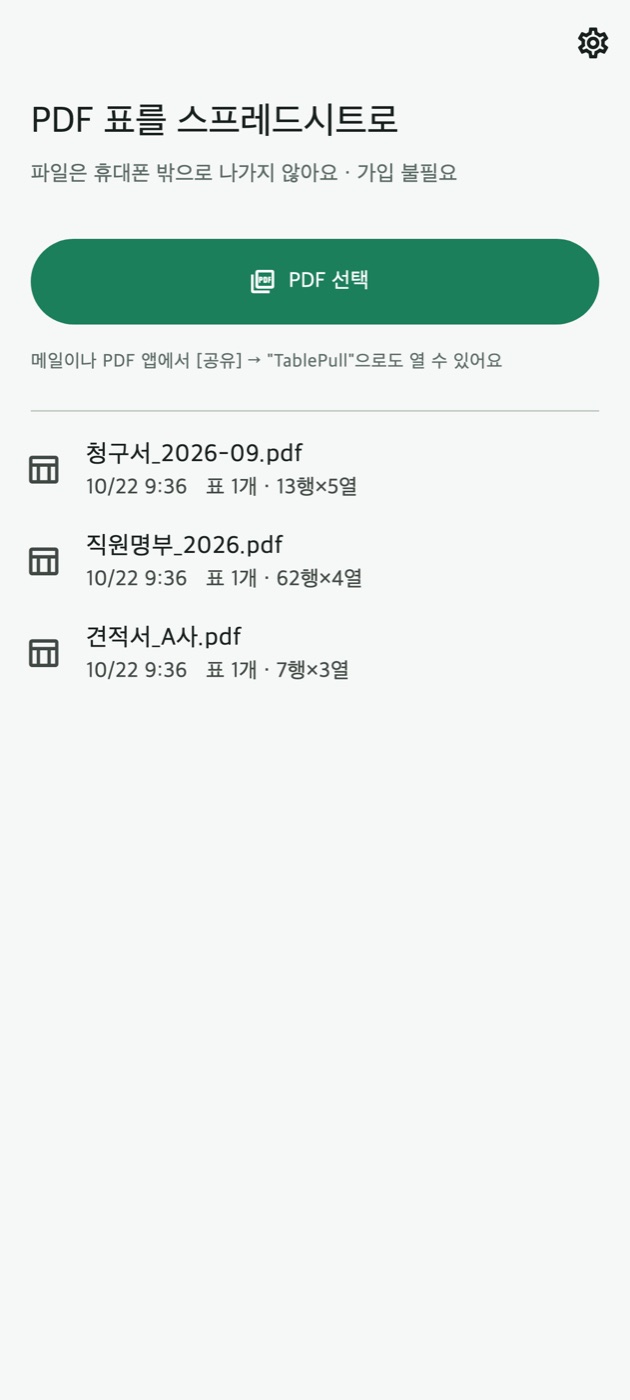
메일이나 PDF 앱에서 [공유]를 누르고 TablePull을 고르면 바로 읽기 시작해요. 앱을 열어 "PDF 선택"으로도 할 수 있어요.
글자 위치를 보고 행과 열을 짜서 그리드로 보여 줘요. 수신인·청구일·청구번호도 표 위쪽 행에 들어가요.
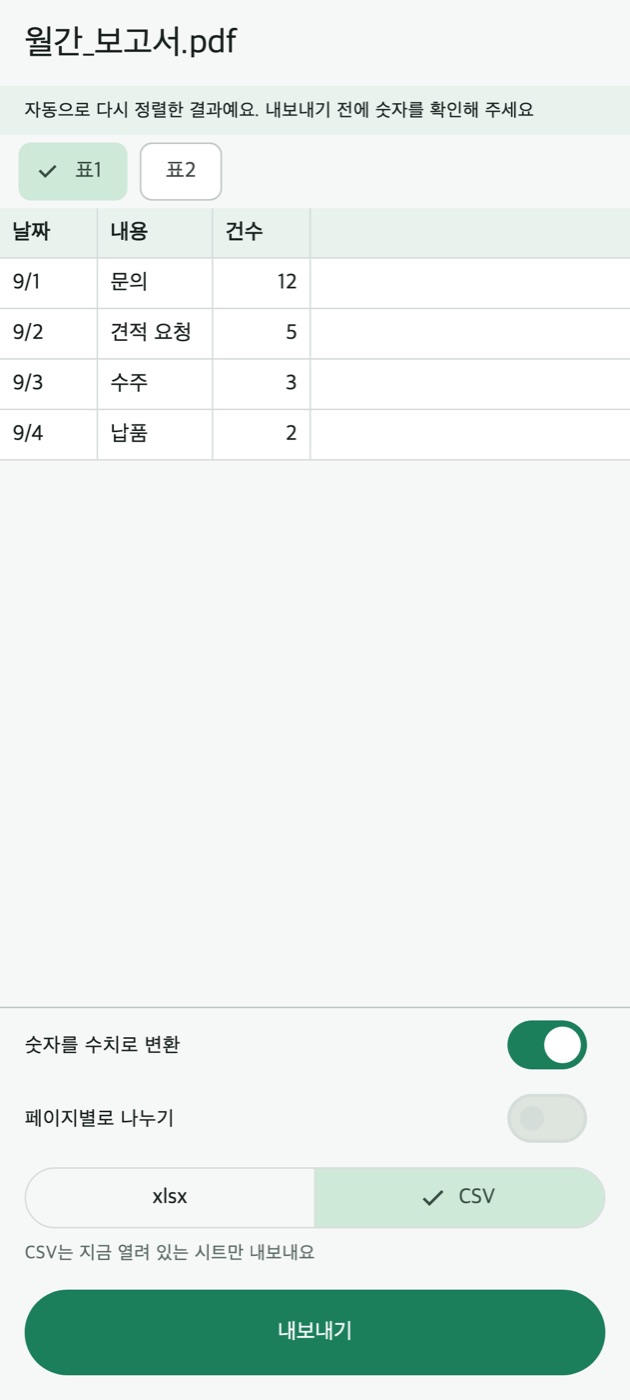
형식을 고르고 "내보내기"를 누르면 공유 시트가 열려요. 파일·드라이브·메일로 바로. 표가 2개인 PDF는 표마다 시트가 나뉘어요.
※ 데모용 청구서예요. 화면은 모두 실제 TablePull 화면이에요.
회계 PDF에는 숫자를 쓰는 방식이 여러 가지예요. TablePull은 더할 수 있는 수치로 내보내고, "0012" 같은 코드는 글자 그대로 남겨요.
| PDF에 적힌 방식 | 내보낸 셀 | |
|---|---|---|
| ¥3,000 | → | 3000수치 |
| △1,234 | → | -1234수치 |
| (567) | → | -567수치 |
| 12.5% | → | 0.125수치·표시는 12.5% |
| 0012 | → | 0012글자 그대로 |
원래 글자 그대로 내보내려면 "숫자를 수치로 변환"을 끄세요.
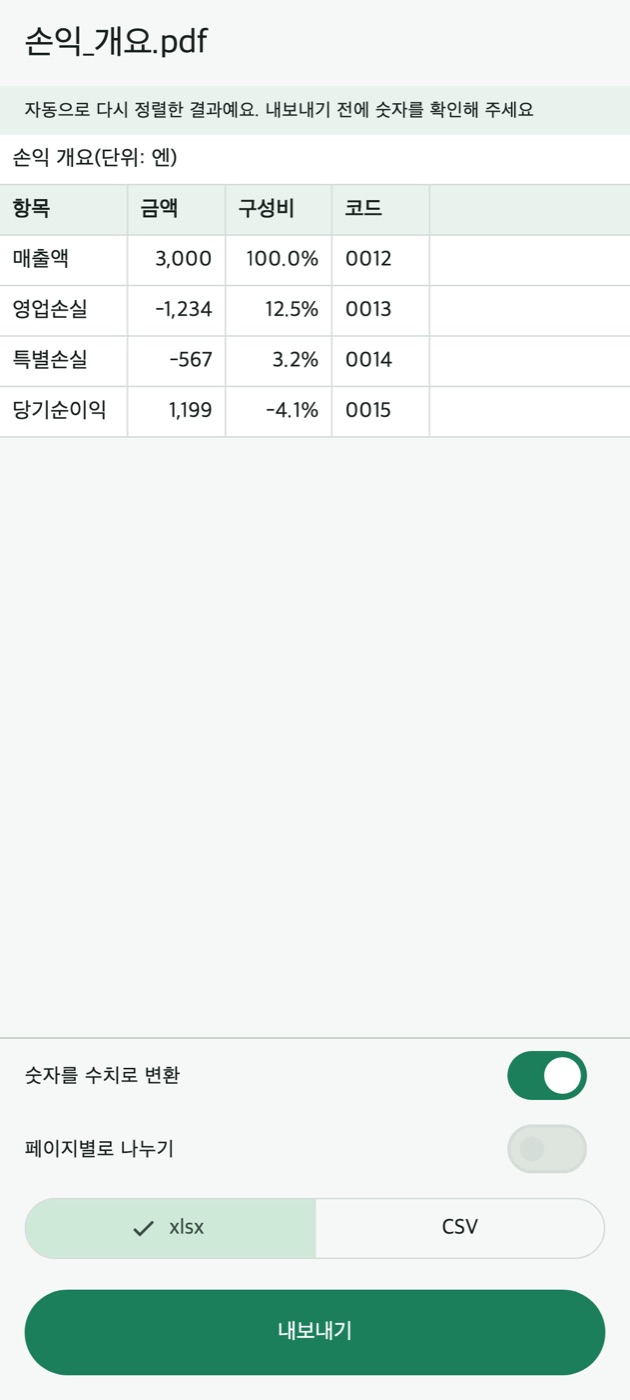
TablePull은 맡지 않아요.
대부분의 웹 변환 서비스는 파일을 서버에 올린 뒤 변환해요. 하지만 청구서나 명세서에는 거래처 이름, 금액, 계좌번호가 적혀 있어요. 그래서 TablePull은 읽기부터 내보내기까지 휴대폰 안에서 해요. PDF를 받을 서버가 처음부터 없어요.
읽기도 변환도 내보내기도 기기 안에서. 저희 서버는 없어요. 이용 현황 측정에도 파일 이름이나 표 내용은 넣지 않아요.
3페이지, 60명짜리 명부도 한 장의 시트로 이어 붙여요. 페이지마다 반복되는 제목과 페이지 번호는 빼요. 페이지별로 나누고 싶으면 스위치 하나면 돼요.
무료이고 횟수 제한이 없어요. 계정도 필요 없어요. 광고는 나와요(미리보기 아래, 두 번째 이후 내보내기 전). 인앱 구매는 없어요.
잘 못하는 것 종이를 스캔한 PDF와 사진은 읽을 수 없어요(글자 정보가 없기 때문). 한 번에 50페이지·30MB까지. 괘선이 없는 표나 복잡한 표는 열이 어긋날 수 있어요.
컴퓨터로 만든 PDF(글자를 선택·복사할 수 있는 PDF)의 표입니다. 종이를 스캔한 PDF나 사진에는 글자 정보가 없어서 지원하지 않습니다. 비밀번호가 있는 PDF는 비밀번호를 입력하면 열 수 있습니다. 한 번에 50페이지·30MB까지입니다.
전송되지 않습니다. 읽기부터 변환까지 모두 휴대폰 안에서 이루어집니다. 당사 서버는 없습니다.
xlsx와 CSV입니다. xlsx 형식이므로 Microsoft Excel 등에서 열 수 있습니다. 숫자를 숫자 값으로 내보낼지(기본값), 원래 글자 그대로 내보낼지 선택할 수 있습니다.
표의 글자 위치를 보고 자동으로 행과 열을 다시 정렬합니다. 괘선이 없는 표나 복잡한 표에서는 열이 어긋날 수 있습니다. 내보내기 전에 미리보기에서 숫자를 확인해 주십시오.
무료이며 횟수 제한도 없습니다. 가입도 필요 없습니다. 광고가 표시됩니다(미리보기 화면 하단과, 두 번째 이후 내보내기 전). 앱 내 구매는 없습니다.
무료·횟수 제한 없음·가입 불필요. PDF는 휴대폰 밖으로 나가지 않아요.
Android·iOS · 13세 이상 · 광고 포함
Google Play (공개 준비 중) · App Store (공개 준비 중)