 TablePull
STEP 1
收到
客戶以郵件寄來
1
7 項明細 × 5 欄的發票
發票_2026-09.pdf。品名、數量、單位、單價、金額共 7 列。平常得把 PDF 放在旁邊,把 35 個儲存格和合計一個個重新輸入。
容易出錯的地方輸錯一個儲存格,合計就對不上。找出錯在哪裡,又要花時間。
TablePull 讀取 PDF 中的表格,轉換成行列整齊的 xlsx 或 CSV。從讀取到匯出都只在手機裡完成,PDF 不會傳送到任何地方。
| 品名 | 数量 | 單位 | 單價 | 金額 |
|---|---|---|---|---|
| A4 影印紙 | 10 | 箱 | 2,980 | 29,800 |
| 黑色原子筆 | 50 | 支 | 120 | 6,000 |
| 透明資料夾 | 200 | 張 | 25 | 5,000 |
| 便利貼 | 30 | 本 | 198 | 5,940 |
| 碳粉匣 | 2 | 個 | 12,800 | 25,600 |
| 釘書針 | 20 | 箱 | 110 | 2,200 |
| 信封 | 500 | 張 | 8 | 4,000 |
| 合計 | 78,540 |
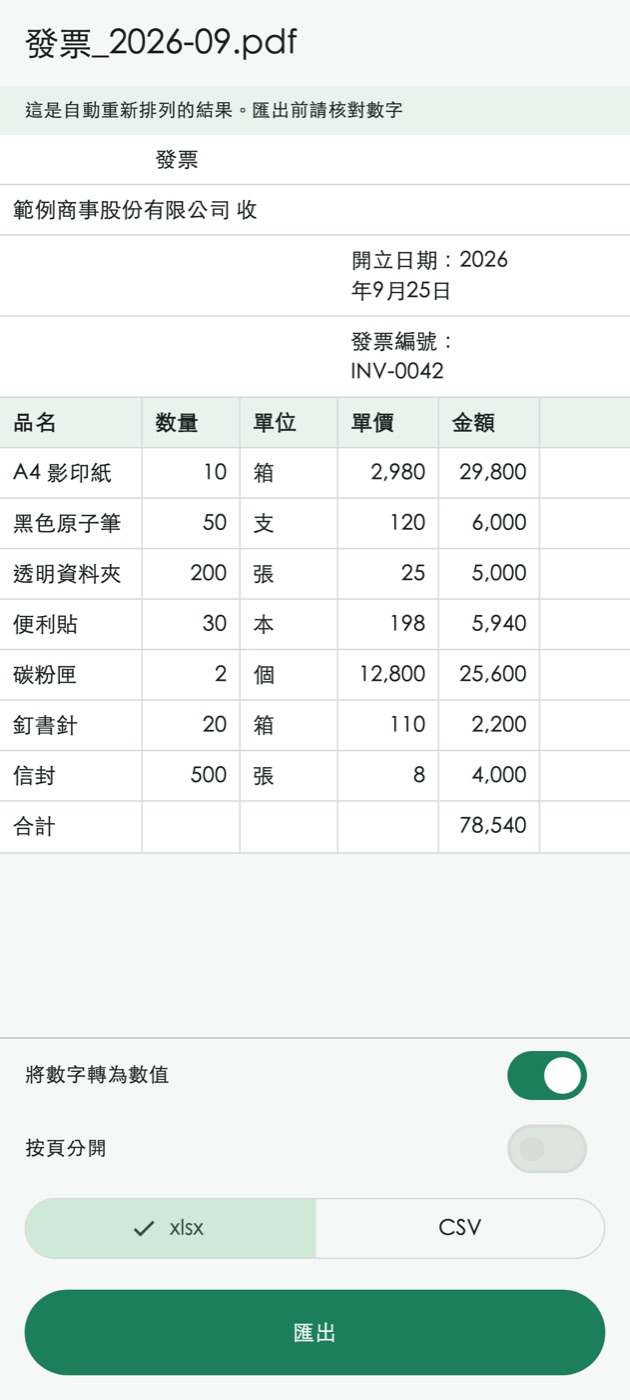
跟著一份客戶寄來的 PDF,看它如何變成試算表檔案。
發票_2026-09.pdf。品名、數量、單位、單價、金額共 7 列。平常得把 PDF 放在旁邊,把 35 個儲存格和合計一個個重新輸入。
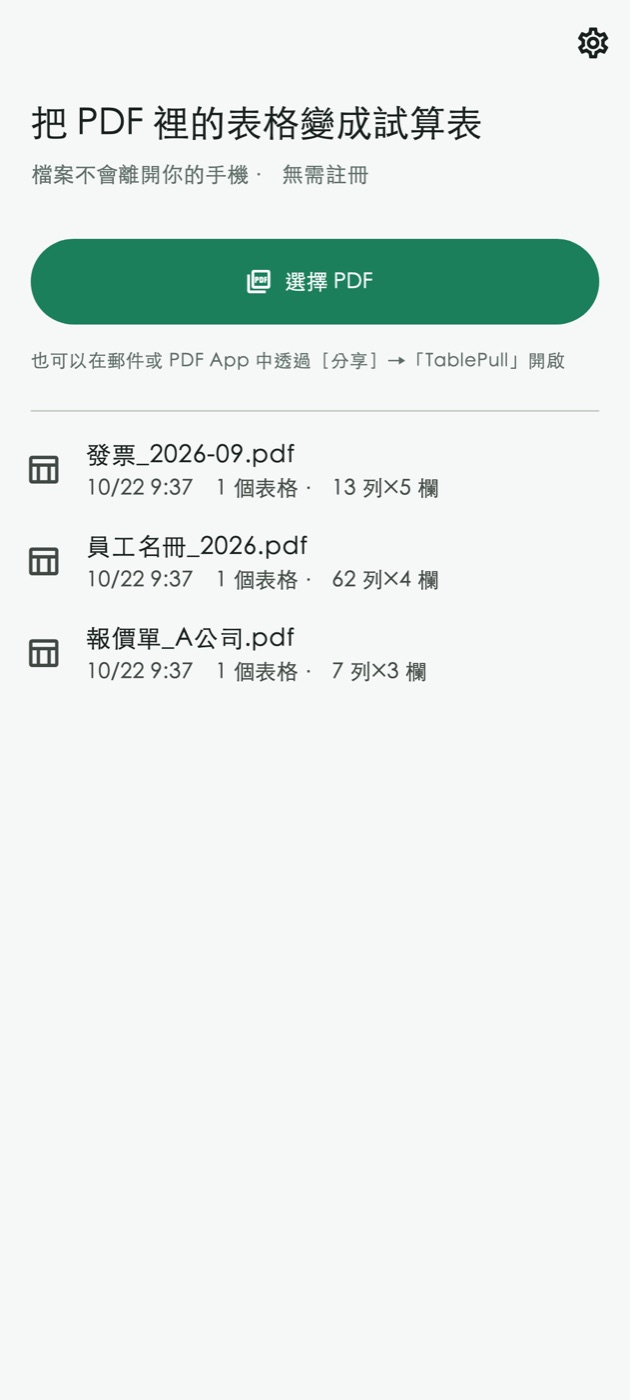
在郵件或 PDF App 裡點[分享],選擇 TablePull,馬上開始讀取。也可以打開 App 點「選擇 PDF」。
依文字的位置組成行和欄,用表格顯示出來。收件方、請款日期和發票編號也會放在表格上方的列裡。
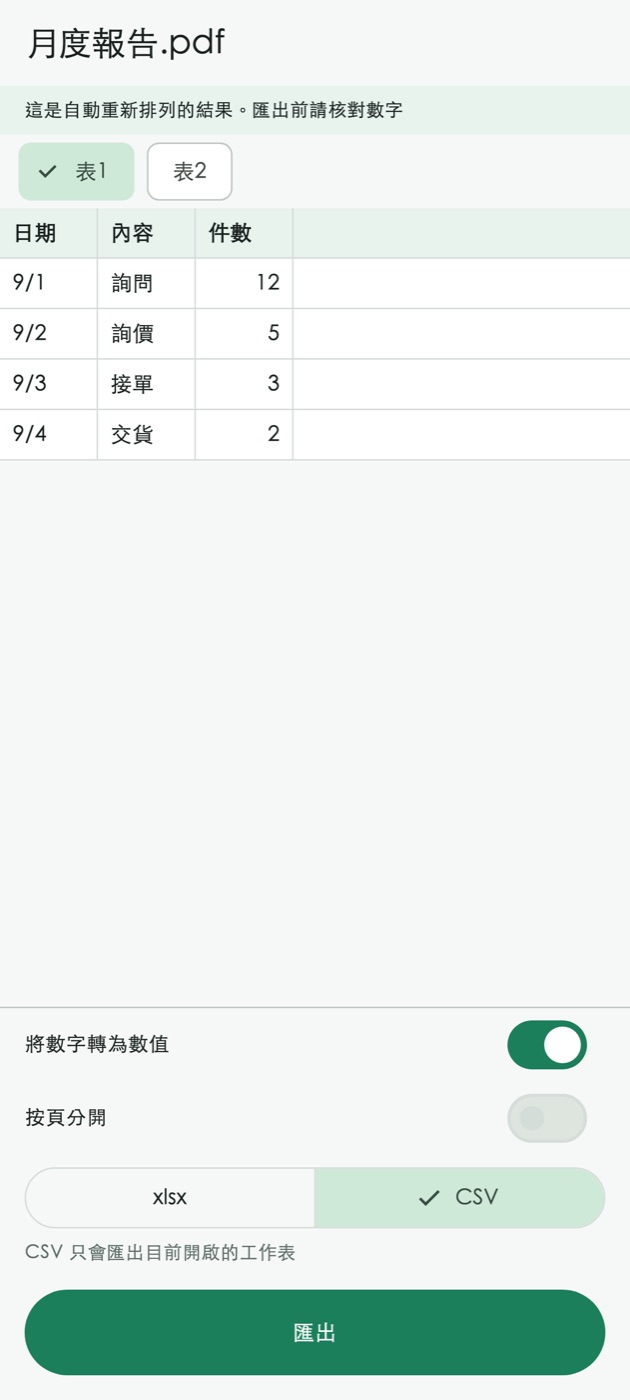
選好格式後點「匯出」,會開啟分享面板。直接存到檔案、雲端硬碟或寄郵件。有兩個表格的 PDF,會依表格分成不同的工作表。
※ 示範用發票。畫面均為 TablePull 的實際畫面。
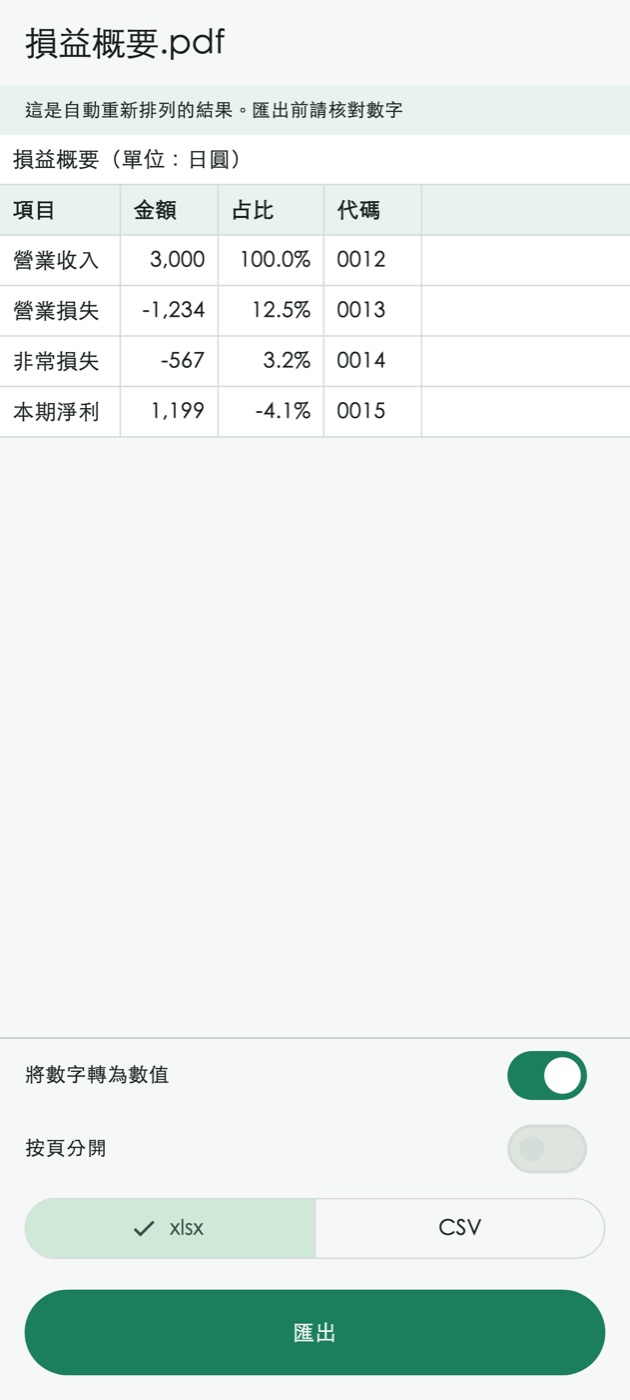
會計類 PDF 中的數字有很多種寫法。TablePull 會把它們匯出為可以加總的數值,而像「0012」這樣的編碼會保留為文字。
| PDF 中的寫法 | 匯出的儲存格 | |
|---|---|---|
| ¥3,000 | → | 3000數值 |
| △1,234 | → | -1234數值 |
| (567) | → | -567數值 |
| 12.5% | → | 0.125數值,顯示為 12.5% |
| 0012 | → | 0012保留為文字 |
想照原樣匯出時,關閉「將數字轉為數值」即可。
TablePull 不拿走。
大多數線上轉換服務都是先把檔案上傳到伺服器再轉換。可是發票和對帳單上寫著客戶名稱、金額和帳號。所以 TablePull 從讀取到匯出都在手機裡完成——根本沒有接收 PDF 的伺服器。
讀取、轉換、匯出都在裝置上完成。我們沒有伺服器。使用情況統計中也不包含檔名和表格內容。
即使是 3 頁、60 人的名冊,也會合併成一張工作表。每頁重複的表頭和頁碼會被去掉。想按頁分開,打開一個開關即可。
免費,沒有次數上限,也不需要帳號。會顯示廣告(預覽下方,以及第二次起匯出之前)。沒有 App 內購買。
不擅長的:掃描的紙本 PDF 和照片裡沒有文字資訊,無法讀取。每次最多 50 頁、30 MB。沒有框線或結構複雜的表格,欄位可能會錯位。
支援電腦製作的 PDF(可選取、複製文字的 PDF)中的表格。紙本掃描的 PDF 或照片沒有文字資訊,因此不支援。有密碼的 PDF 輸入密碼即可開啟。每次最多 50 頁、30 MB。
不會。從讀取到轉換,全部都在手機裡進行。本公司沒有伺服器。
xlsx 和 CSV。由於是 xlsx 格式,可以用 Microsoft Excel 等軟體開啟。數字可選擇以數值匯出(預設),或保留原本的文字匯出。
會根據表格中文字的位置,自動重新排成列與欄。沒有框線的表格或結構複雜的表格,欄位可能會錯位。匯出前請在預覽中確認數字。
免費,也沒有次數限制,不需要註冊。會顯示廣告(預覽畫面的下方,以及第 2 次起的匯出之前)。沒有應用程式內購買。
免費、不限次數、無需註冊。PDF 不會離開你的手機。
Android / iOS · 13 歲以上 · 含廣告
Google Play(準備上架中) · App Store(準備上架中)