 TablePull
STEP 1
届く
取引先からメールで
1
明細 7 品目 × 5 列の請求書
請求書_2026-09.pdf。品名・数量・単位・単価・金額が 7 行。いつもなら PDF を横に開いて、35 マスと合計を 1 つずつ打ち直すところです。
ここでつまずく1 マス打ち間違えると、合計が合わなくなる。どこで間違えたかを探すのに、また時間がかかる。
TablePull は、PDF の中の表を読み取って、行と列のそろった xlsx・CSV にするアプリです。読み取りから書き出しまで、スマホの中だけ。PDF はどこにも送りません。
| 品名 | 数量 | 単位 | 単価 | 金額 |
|---|---|---|---|---|
| コピー用紙A4 | 10 | 箱 | 2,980 | 29,800 |
| ボールペン黒 | 50 | 本 | 120 | 6,000 |
| クリアファイル | 200 | 枚 | 25 | 5,000 |
| 付箋 | 30 | 冊 | 198 | 5,940 |
| トナーカートリッジ | 2 | 個 | 12,800 | 25,600 |
| ホチキス針 | 20 | 箱 | 110 | 2,200 |
| 封筒長3 | 500 | 枚 | 8 | 4,000 |
| 合計 | 78,540 |
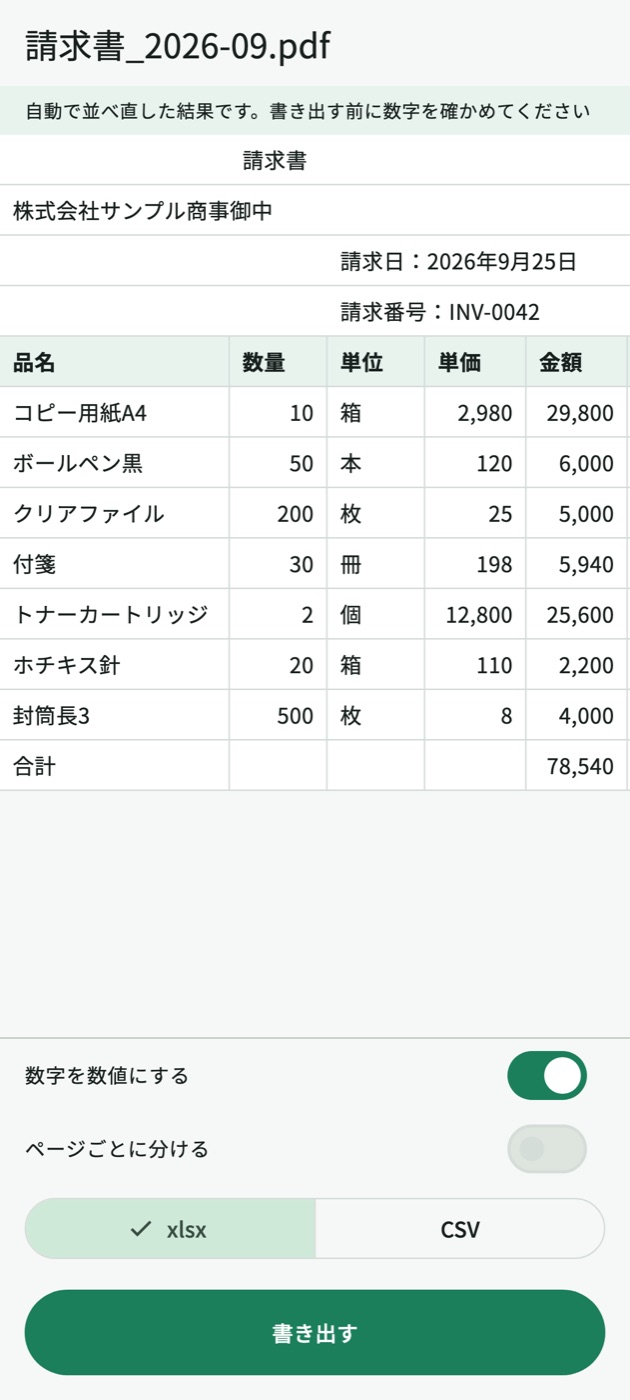
取引先から届いた PDF が、表計算ファイルになるまでを順に追います。
請求書_2026-09.pdf。品名・数量・単位・単価・金額が 7 行。いつもなら PDF を横に開いて、35 マスと合計を 1 つずつ打ち直すところです。
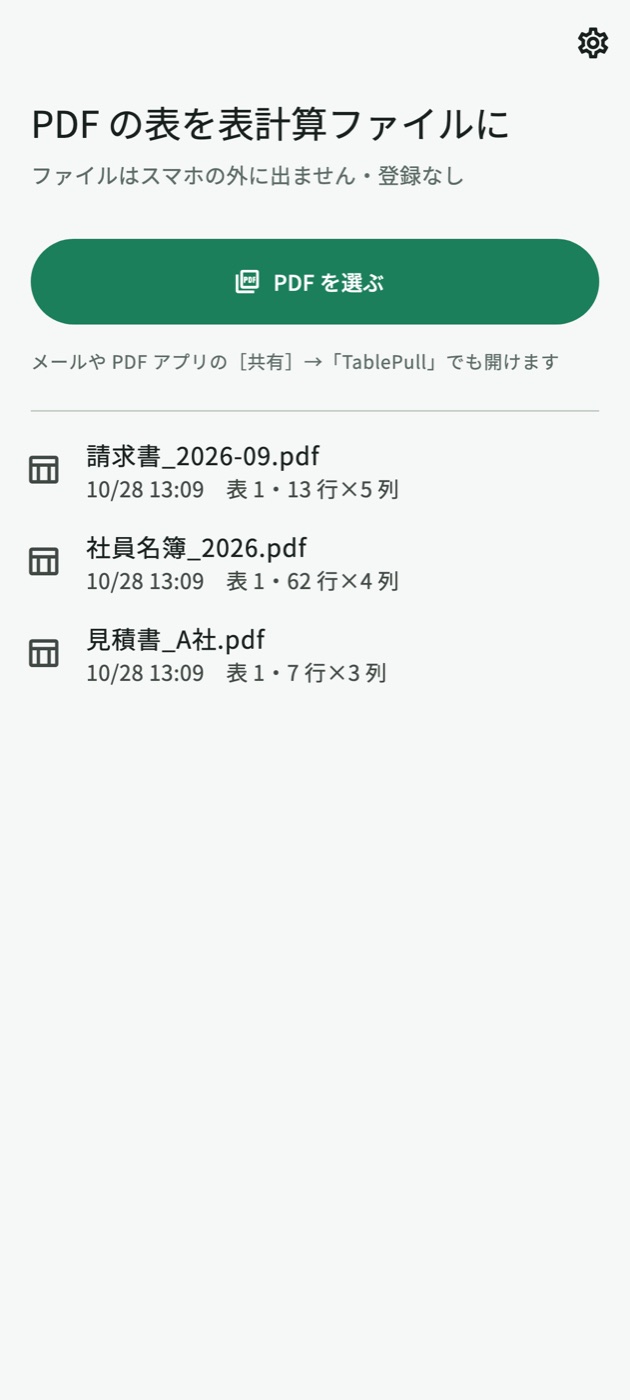
メールや PDF のアプリで[共有]を押して TablePull を選ぶと、すぐに読み取りが始まります。アプリを開いて「PDF を選ぶ」からでも。
文字の位置から行と列を組み立てて、グリッドで見せます。宛名・請求日・請求番号も、表の上の行に入ります。
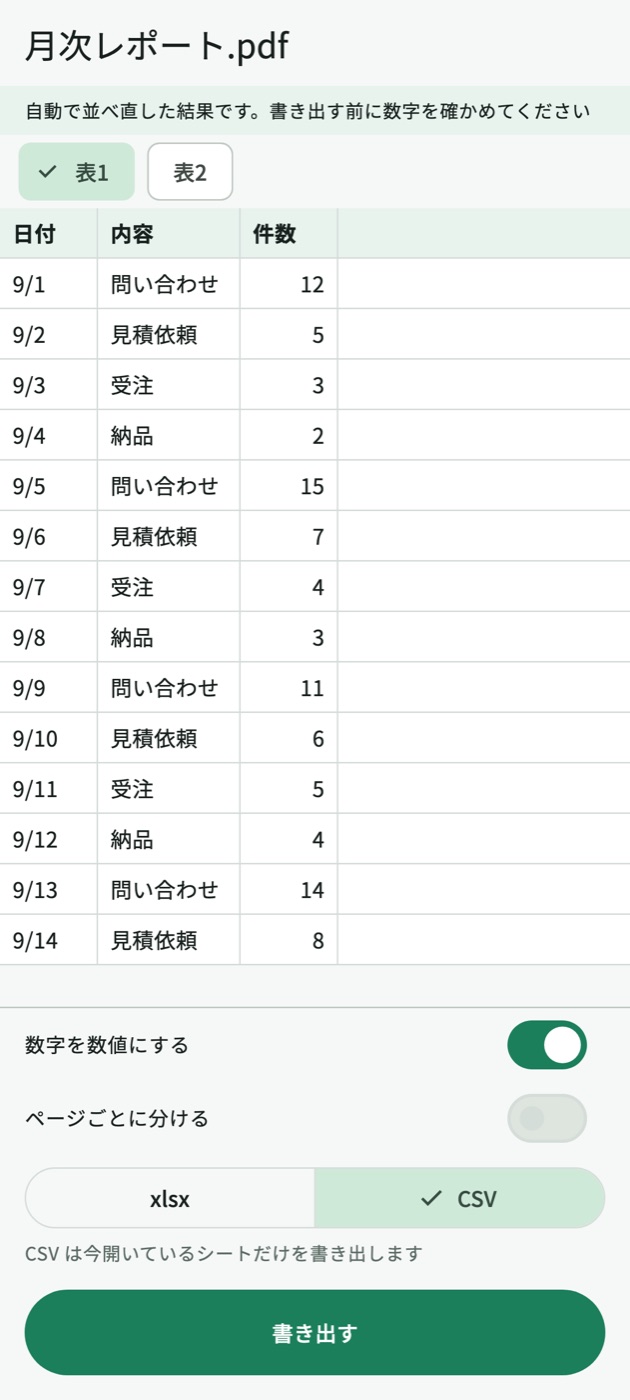
形式を選んで「書き出す」を押すと、共有シートが開きます。ファイル・ドライブ・メールへそのまま。表が 2 つある PDF は、表ごとにシートが分かれます。
※ デモ用の請求書です。画面はすべて TablePull の実際の画面です。
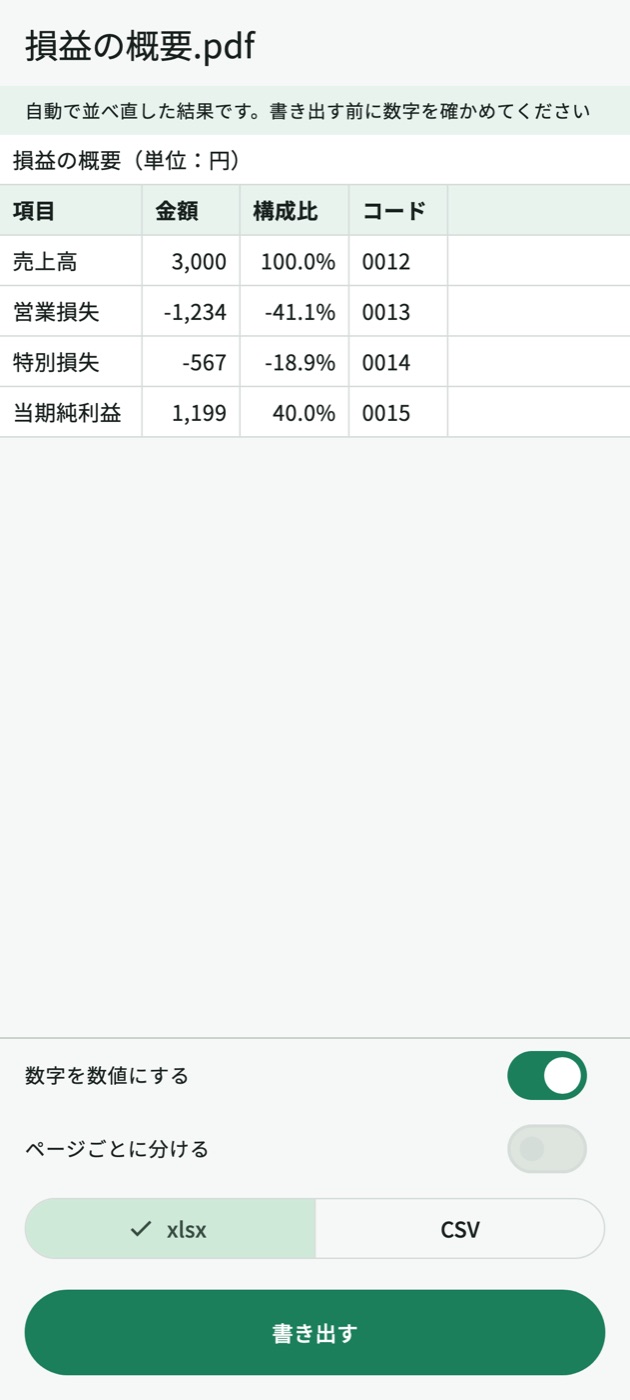
会計の PDF には、数字の書き方がいくつもあります。TablePull は足し算できる数値にして書き出し、コードのような「0012」は文字のまま残します。
| PDF での書き方 | 書き出したセル | |
|---|---|---|
| ¥3,000 | → | 3000数値 |
| △1,234 | → | -1234数値 |
| (567) | → | -567数値 |
| 12.5% | → | 0.125数値・表示は 12.5% |
| 0012 | → | 0012文字のまま |
元の文字のまま書き出したいときは「数字を数値にする」を切ります。
TablePull は、預からない。
ウェブの変換サービスの多くは、ファイルをサーバーに上げてから変換します。けれど請求書や明細には、取引先の名前や金額、口座番号が書かれています。だから TablePull は、読み取りから書き出しまでをスマホの中で行います。PDF を受け取るサーバーが、そもそもありません。
読み取りも変換も書き出しも、端末の中。当社のサーバーはありません。利用状況の計測にも、ファイル名や表の中身は入れません。
3 ページ・60 人の名簿でも、1 枚のシートにつなげます。ページごとに繰り返す見出しとページ番号は外します。ページごとに分けたいときはスイッチ 1 つ。
無料で、回数の上限はありません。アカウントも要りません。広告は出ます(プレビューの下と、2 回目以降の書き出しの前)。アプリ内購入はありません。
苦手なこと 紙をスキャンした PDF と写真は読めません(文字の情報が入っていないため)。1 回 50 ページ・30 MB まで。罫線の無い表や複雑な表では、列がずれることがあります。
パソコンで作られた PDF(文字を選択・コピーできる PDF)の表です。紙をスキャンした PDF や写真には文字の情報が無いため対応していません。パスワード付きの PDF は、パスワードを入れると開けます。1 回に 50 ページ・30 MB までです。
送られません。読み取りから変換まで、すべてスマホの中で行います。当社のサーバーはありません。
xlsx と CSV です。xlsx 形式なので Microsoft Excel などで開けます。数字は数値として書き出す(既定)か、元の文字のまま書き出すかを選べます。
表の文字の位置から自動で行と列に並べ直します。罫線が無い表や複雑な表では、列がずれることがあります。書き出す前にプレビューで数字を確かめてください。
無料で、回数の制限もありません。登録も不要です。広告が表示されます(プレビュー画面の下部と、2 回目以降の書き出しの前)。アプリ内購入はありません。
無料・回数制限なし・登録なし。PDF はスマホの外に出ません。
Android・iOS ・ 13歳以上 ・ 広告あり
Google Play · App Store(公開準備中)